Làm video từ ảnh bằng AI: Gemini, Google Flow, Google Vids, Canva làm được gì, gói nào dùng được (11/2026)
Tóm tắt nhanh
Bốn công cụ có trang chính thức nói rõ cách biến một tấm ảnh thành video: Gemini (cần gói Google AI hoặc Workspace đủ điều kiện, có thể kèm tiếng), Google Flow (bản đầy đủ cần gói Google AI Plus trở lên, tính bằng credit, có ở Việt Nam), Google Vids (clip 3 đến 10 giây, đa số người dùng được 50 video mỗi tháng) và Canva (clip 5 giây không tiếng, gói Free dùng được trong hạn mức AI hằng tháng). Không công cụ nào trong số này cho làm thoải mái mà không tốn gì: gói miễn phí có hạn mức, còn video dài, có tiếng thì cần gói trả phí.
- Cần video có tiếng: trang trợ giúp Gemini ghi rõ bạn yêu cầu được âm thanh; Canva ra clip không tiếng.
- Ở Việt Nam, video làm bằng Google Flow tự có watermark hiện rõ, trừ gói Ultra 20x.
- Chỉ tải lên ảnh bạn có quyền dùng: Google ghi rõ điều này và tính năng video của Gemini không dành cho người dưới 18 tuổi.
Mục lục bài viết
Muốn biến ảnh sản phẩm hay ảnh cửa hàng thành một đoạn video ngắn cho Reels, TikTok, bạn có ít nhất bốn công cụ mà trang chính thức nói rõ cách làm: Gemini, Google Flow, Google Vids và Canva. Chúng khác nhau ở ba điểm người làm marketing hay bỏ qua: video có tiếng không, dài bao nhiêu giây, và gói nào được dùng bao nhiêu lần. Bài này gom các điểm đó từ trang trợ giúp của từng hãng, đọc ngày 05/11/2026.
Làm video từ ảnh bằng AI là làm gì?
Bạn tải lên một tấm ảnh, viết vài câu mô tả chuyển động ("máy quay lướt chậm từ trái sang phải, hơi nước bốc lên từ ly cà phê"), và công cụ AI tạo ra một đoạn video vài giây giữ đúng bố cục của ảnh. Cách này khác với dựng video từ nhiều ảnh tĩnh có chuyển cảnh: ở đây, chính vật trong ảnh chuyển động.
Hợp nhất với ảnh sản phẩm, món ăn, không gian cửa hàng, ảnh phong cảnh. Khó nhất với khuôn mặt người: Canva ghi thẳng tính năng của họ chưa hỗ trợ đầy đủ việc làm chuyển động khuôn mặt.
Bốn công cụ khác nhau thế nào?
Làm video từ ảnh: bốn công cụ (đọc ngày 05/11/2026)
| Tiêu chí | Gemini | Google Flow | Google Vids | Canva |
|---|---|---|---|---|
| Ai dùng được | Có gói Google AI, hoặc Workspace đủ điều kiện; từ 18 tuổi | Bản đầy đủ: Google AI Plus, Pro, Ultra; một số gói Workspace được 50 credit mỗi ngày | Gói Google Workspace đủ điều kiện | Mọi gói, Free dùng trong hạn mức AI của tháng |
| Đầu vào | Tới 5 ảnh và 1 video | Ảnh, qua Animate, Frames to video, Ingredients to video | Một ảnh .jpg hoặc .png | Một ảnh trong thiết kế |
| Độ dài clip | Google không ghi | Google không ghi | 3 đến 10 giây | 5 giây (có lúc ra 3 giây) |
| Có tiếng | Có, nếu bạn yêu cầu | Google không ghi trên trang đã đọc | Trang không nói | Không |
| Giới hạn | Có, Google không công bố con số | Theo credit, giá mỗi lần hiện trong công cụ | Đa số người dùng 50 video mỗi tháng | Theo hạn mức AI; Pro gấp 10 lần Free |
| Đánh dấu AI | SynthID ẩn; Việt Nam có thêm dấu hiện rõ trừ Ultra 20x |
Ô trống nghĩa là trang chính thức mình đọc không nói. Gemini và Flow dùng chung tài khoản Google AI: trên trang gói bản Việt Nam, Google AI Plus giá 132.000 ₫/tháng kèm 200 credit Google Flow, Google AI Pro 489.000 ₫/tháng kèm 1.000 credit. Bảng giá Canva và hạn mức AI từng gói có ở bài Canva AI là gì, có miễn phí không.
Làm video từ ảnh trong Gemini thế nào?
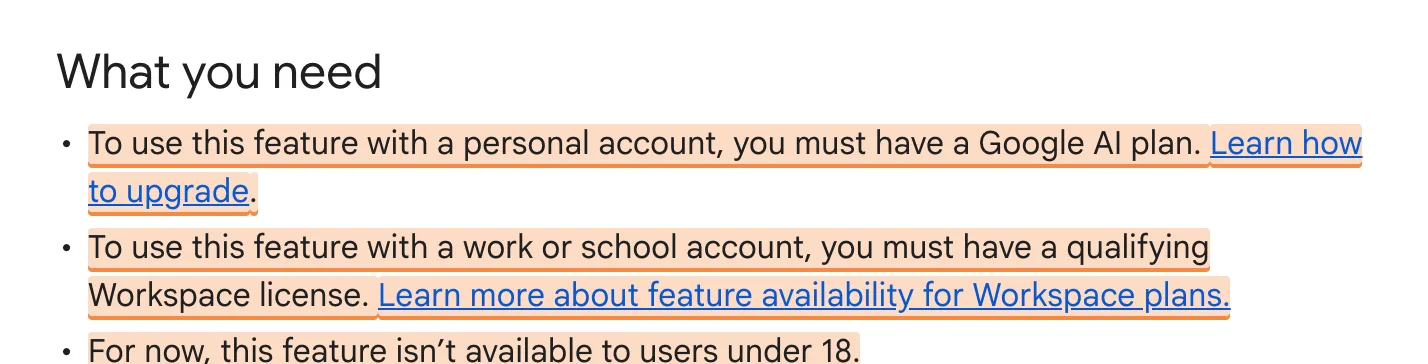
Trang trợ giúp của Gemini ghi tính năng tạo video dùng mô hình Gemini Omni, cần gói Google AI với tài khoản cá nhân, hoặc giấy phép Workspace đủ điều kiện với tài khoản công ty, và chưa mở cho người dưới 18 tuổi.
Tạo video từ ảnh trong Gemini (trên máy tính)
Mở gemini.google.com.
Đăng nhập tài khoản có gói Google AI. Trên điện thoại, mở ứng dụng Gemini, bấm Menu rồi chọn Videos.
Bấm Open Sidebar rồi chọn Create video.
Muốn nhanh, bạn chọn một mẫu (template) có sẵn.
Thêm ảnh bằng Add image.
Mỗi lần tải được tối đa 5 ảnh và 1 video.
Mô tả chuyển động và âm thanh.
Viết rõ máy quay đi thế nào, vật nào chuyển động, có cần tiếng không.
Bấm Submit và chờ vài phút.
Video xong thì tải về hoặc chia sẻ thẳng lên YouTube.
Sau khi có video, bạn sửa tiếp bằng câu lệnh trong cùng đoạn chat: bỏ hoặc thay vật thể, đổi góc máy, đổi cảnh.
Google Flow và Google Vids hợp với ai?
Google Flow là công cụ làm phim của Google, hợp với người cần nhiều clip và muốn chọn mô hình. Theo trang trợ giúp Flow, bạn cần gói Google AI Plus, Pro hoặc Ultra, mỗi lần tạo trừ credit (giá từng mô hình hiện ngay trong công cụ). Trang hướng dẫn tạo video của Flow có các cách làm từ ảnh: Animate, Frames to video, Ingredients to video. Việt Nam có trong danh sách nước dùng được Flow. Điều cần biết trước khi đăng lên kênh bán hàng: người dùng ở Việt Nam không ở gói Ultra 20x sẽ tự có watermark hiện rõ trên video.
Google Vids hợp với công ty đã dùng Google Workspace và cần video giới thiệu, đào tạo nội bộ. Bạn vào Vids, chọn tạo video bằng AI, chọn Animate, thêm một ảnh .jpg hoặc .png rồi mô tả chuyển động. Clip dài 3 đến 10 giây, 720p hoặc 1080p, khung ngang 16:9 hoặc dọc 9:16. Trang trợ giúp có câu ảnh và video tạo ra chỉ để dùng trong Vids, và không nói bạn tách clip ra đăng riêng lên mạng xã hội được hay không: nếu mục tiêu là Reels, TikTok, hãy chọn công cụ khác.

Canva làm video từ ảnh thế nào?
Canva gọi tính năng này là Image to Video. Theo trang trợ giúp của Canva, bạn chọn ảnh trong thiết kế, bấm Edit, vào Tools, chọn Image to Video, rồi chọn Smart (Canva tự chọn chuyển động) hoặc Custom (bạn tự mô tả). Clip cố định 5 giây, có lúc ra 3 giây, không có âm thanh. Gói Free dùng được khi còn hạn mức AI của tháng; gói Pro có hạn mức AI gấp 10 lần gói Free.
Điểm mạnh của Canva là clip nằm luôn trong thiết kế: bạn thêm chữ, logo, nhạc ngay ở đó rồi xuất video cho mạng xã hội.
Những lỗi hay gặp khi làm video từ ảnh
Người mới thường dùng ảnh nhỏ, mờ rồi trách công cụ. Trang trợ giúp Vids ghi ảnh sắc nét, rõ ràng cho kết quả mạch lạc hơn; Canva cần ảnh tối thiểu 256 x 224 px. Lỗi thứ hai là xin quá nhiều thứ trong một clip vài giây. Google ghi mô tả thừa làm mô hình AI rối; theo mình, cứ chọn một chuyển động chính (máy quay đẩy vào, hơi nước bốc lên, vải bay) cho mỗi clip.
Nếu bạn đang tìm công cụ làm video từ chữ (không cần ảnh) để thay Sora, xem thêm Sora đã dừng: dùng công cụ nào thay; so sánh các gói Google AI ở Gói Gemini giá bao nhiêu.
Câu hỏi thường gặp
Có công cụ nào làm video từ ảnh miễn phí không?
Trong bốn công cụ ở bài, Canva là nơi gói Free dùng được Image to Video, nhưng chỉ khi còn hạn mức AI của tháng; clip 5 giây, không có tiếng. Gemini cần gói Google AI (thấp nhất là Google AI Plus, 132.000 ₫/tháng trên trang gói bản Việt Nam đọc ngày 05/11/2026), Google Flow bản đầy đủ cần Plus trở lên (trang gói ghi gói miễn phí chỉ dùng Flow giới hạn), Google Vids cần gói Workspace đủ điều kiện. Gói trả phí nào cũng có giới hạn lượt dùng, nên tính trước số clip bạn cần mỗi tháng.
Video làm từ ảnh có tiếng không?
Tùy công cụ. Trang trợ giúp của Gemini ghi bạn có thể yêu cầu Gemini tạo âm thanh đi kèm video. Trang Image to Video của Canva ghi video tạo ra không có âm thanh, bạn phải tự thêm nhạc trong trình chỉnh sửa. Trang Vids không nói phần làm chuyển động từ ảnh có tiếng hay không.
Dùng ảnh chân dung người thật để làm video có được không?
Google ghi chỉ tải lên ảnh bạn có quyền dùng, không vi phạm quyền của người khác, kể cả quyền riêng tư, và không làm video để lừa dối hay quấy rối. Với ảnh nhân viên hay khách hàng, hãy xin đồng ý trước. Canva ghi Image to Video chưa hỗ trợ đầy đủ việc làm chuyển động khuôn mặt, nên ảnh sản phẩm thường cho kết quả ổn định hơn ảnh chân dung.
Video từ Google Flow có bị đóng dấu không?
Có. Theo trang trợ giúp Google Flow, mọi video làm bằng Veo, Omni hay Nano Banana đều có watermark ẩn SynthID, và người dùng ở Ấn Độ, Hàn Quốc, Việt Nam không ở gói Ultra 20x sẽ tự có thêm watermark hiện rõ trên video.
Làm video từ ảnh trên điện thoại được không?
Được với Gemini: trang trợ giúp có hướng dẫn cho Android và iPhone, mở ứng dụng Gemini (hoặc gemini.google.com), bấm Menu rồi chọn Videos. Google Flow có ứng dụng trên Android, theo trang trợ giúp Flow, nhưng Google khuyên dùng Flow trên máy tính với trình duyệt nhân Chromium như Chrome hoặc Edge. Canva Image to Video nằm trong trình chỉnh sửa thiết kế.

Vào nhóm Cộng đồng AI Native Lab trên Zalo
Nơi nhận bài mới, lịch sự kiện và trao đổi cách dùng AI vào việc kinh doanh cùng những người đang làm giống bạn.
Vào nhóm Zalo