Cập nhật AITừ các hãng AI
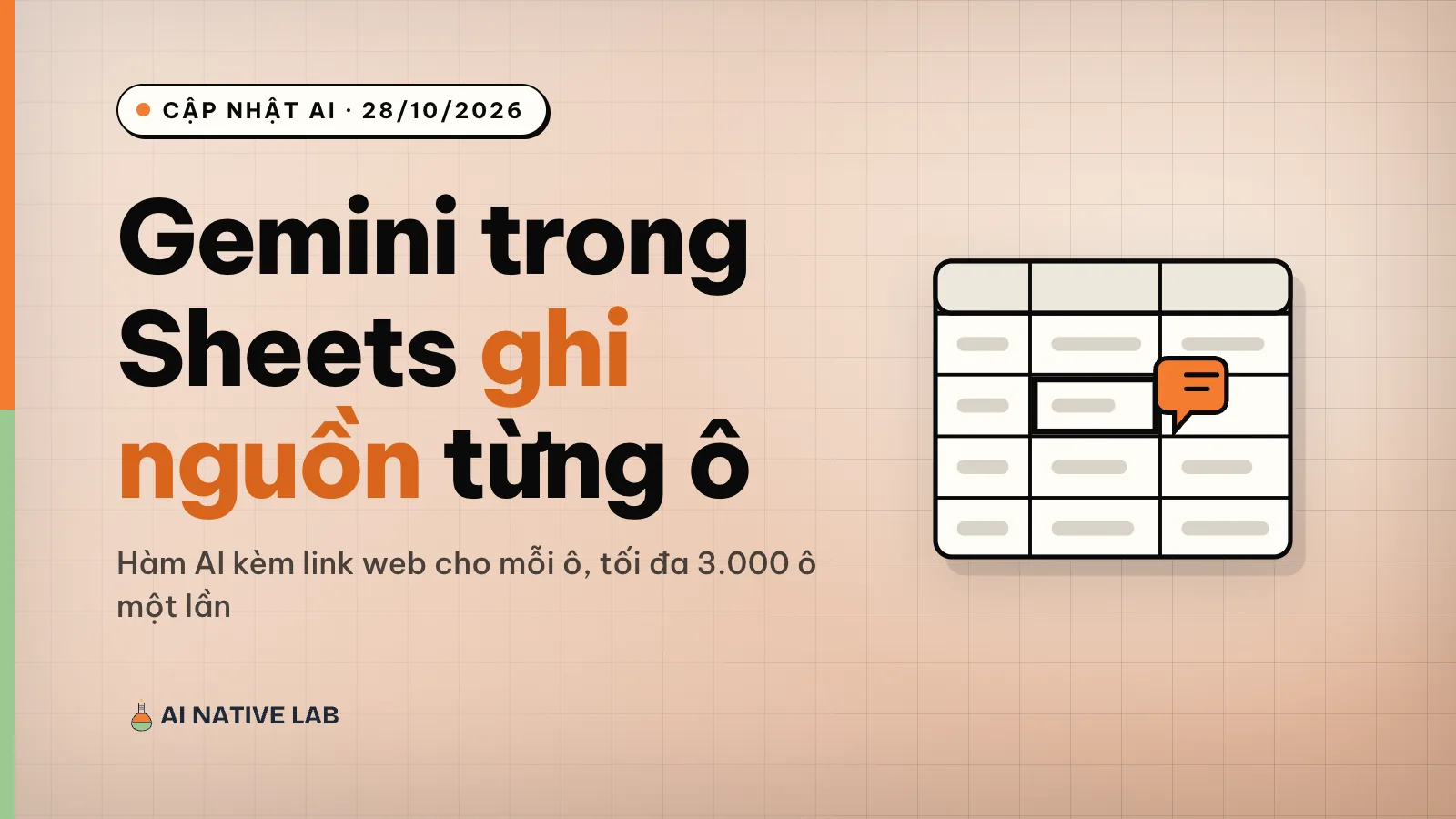
Gemini trong Google Sheets ghi nguồn web cho từng ô: hàm AI làm được 3.000 ô một lần, hiểu câu lệnh tiếng Việt
Tóm tắt nhanh
Ngày 28/10/2026, Google công bố hàm AI trong Google Sheets (dùng Gemini) giờ ghi rõ nguồn web nó tham khảo ngay trong từng ô, để bạn bấm vào kiểm lại. Mỗi lần chạy nhận tới 3.000 ô. Tính năng có trên Sheets bản web, cho gói Workspace Business Standard, Business Plus, Enterprise Standard, Enterprise Plus và gói cá nhân Google AI Pro, Ultra. Hàm AI nhận câu lệnh tiếng Việt.
- Bấm vào một ô do hàm AI tạo, rê chuột lên nội dung rồi chọn Sources để xem trang web Gemini đã dùng.
- Nguồn từng ô có trên Sheets bản web; Google không nói gì về ứng dụng điện thoại.
- Kết quả có thể sai: Google tự ghi Gemini có thể đưa thông tin không chính xác, nên nguồn từng ô là để bạn kiểm.
Mục lục bài viết
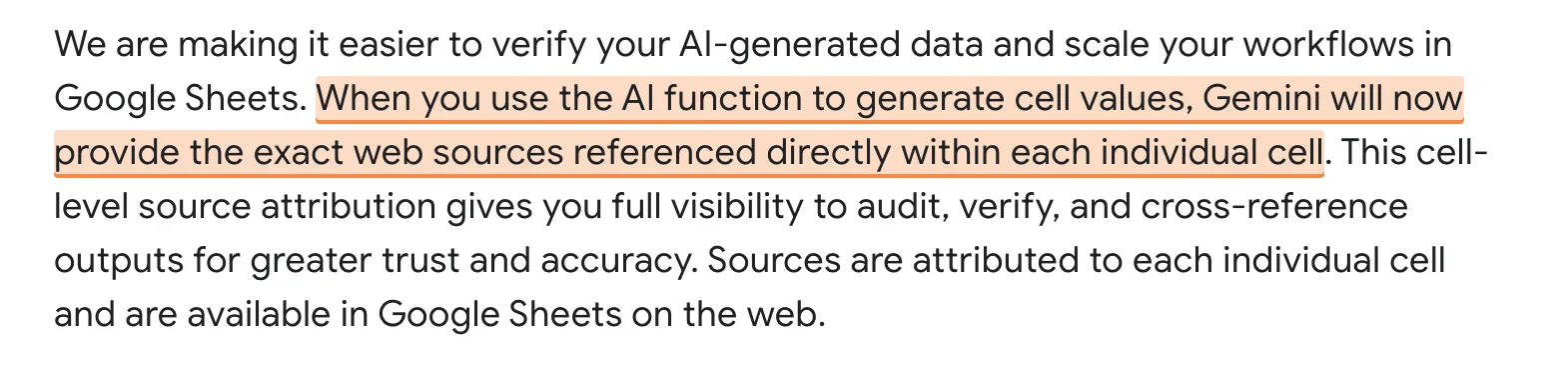
Ngày 28/10/2026, Google công bố trên blog Workspace Updates rằng hàm AI trong Google Sheets giờ ghi ra đúng các trang web Gemini đã tham khảo, ngay trong từng ô nó tạo. Cùng đợt này, mỗi lần chạy nhận tới 3.000 ô, và Google nói tốc độ trả lời nhanh hơn, kết quả giữa các ô đồng đều hơn.
Việc triển khai đã bắt đầu từ 20/10/2026; Google ghi có thể mất tới 15 ngày để tính năng hiện ra. Mọi trang của Google trong bài được đọc ngày 04/11/2026.
Hàm AI trong Google Sheets là gì?
Hàm AI là một hàm như SUM hay VLOOKUP, nhưng thay vì tính toán, nó gửi câu lệnh của bạn cho Gemini rồi điền câu trả lời
vào ô. Theo trang trợ giúp của Google, cú pháp là
=AI("câu lệnh", vùng ô), gõ =AI( hoặc =Gemini( đều được. Phần vùng ô không bắt buộc, dùng khi bạn muốn Gemini đọc dữ
liệu ở cột bên cạnh.
Google liệt kê các việc hàm AI làm được: viết chữ mới, tóm tắt, phân loại, đọc cảm xúc của một đoạn nhận xét, và lấy thông tin mới từ Google Search. Chính phần tìm trên web này là chỗ nguồn từng ô có ích.
Nguồn từng ô hoạt động thế nào?
Trang trợ giúp hướng dẫn: bấm vào một ô do hàm AI tạo, rê chuột lên nội dung, rồi bấm Sources để xem các trang web đã dùng cho câu trả lời đó. Theo bài công bố, nguồn được gắn cho từng ô riêng và có trên Google Sheets bản web; bài không nhắc tới ứng dụng điện thoại.
Chạy hàm AI và kiểm nguồn
Mở bảng tính trên Sheets bản web.
Bài công bố chỉ nói nguồn từng ô có trên bản web.
Gõ hàm vào ô đầu tiên.
Ví dụ
=AI("Tóm tắt nhận xét này trong một câu", C2). Hoặc chèn hàm qua menu Insert > Function > AI.Bấm Generate and Insert.
Muốn điền cả cột, kéo ô đã có kết quả xuống (Google gọi là Fill with Gemini).
Mở Sources ở vài ô ngẫu nhiên.
Rê chuột lên nội dung ô rồi bấm Sources, so với trang gốc trước khi dùng số liệu.
Một điều cần nhớ: hàm AI chỉ trả về chữ, không đọc được cả bảng tính hay file trong Drive (bạn phải chỉ rõ vùng ô), và không hoàn tác được bằng Undo, muốn đổi thì chạy lại. Google cũng không nói rõ kết quả có tự tính lại như công thức thường không; trang trợ giúp hướng dẫn bấm Refresh and Insert khi cần làm mới.
Ai dùng được, giới hạn ra sao?
| Điều cần biết | Theo trang của Google (đọc ngày 04/11/2026) |
|---|---|
| Gói Workspace | Business Standard, Business Plus, Enterprise Standard, Enterprise Plus |
| Gói cá nhân | Google AI Pro, Google AI Ultra (AI Plus không có trong danh sách) |
| Gói khác | Google AI Pro for Education, AI Expanded Access |
| Giá Google AI Pro ở Việt Nam | 489.000 ₫/tháng (trang gói bản Việt Nam) |
| Nguồn từng ô | Sheets bản web (bài công bố không nhắc bản khác) |
| Số ô mỗi lần chạy | Tối đa 3.000 theo bài công bố; trang trợ giúp vẫn ghi 350 |
| Giới hạn lượt dùng | Có giới hạn ngắn hạn và dài hạn, chạm dài hạn thì chờ khoảng 24 giờ; không có con số |
| Tiếng Việt | Hàm AI có Vietnamese (vi-VN) (trang ngôn ngữ) |
Với tài khoản công ty, bài công bố ghi tính năng có sẵn mặc định cho người dùng đã được bật Gemini trong Sheets.
Google quảng bá con số nhanh gấp tới 55 lần so với nhập tay cho một việc 500 ô. Chú thích của Google cho biết đây là nghiên cứu nội bộ với 95 người tham gia, dùng câu lệnh tiếng Anh với người dùng tiếng Anh, so với nhập tay chứ không so với hàm AI bản cũ.
Đọc tiếp: Gemini trong Google Slides sửa được cả bộ slide bằng một câu lệnh và Gói Gemini giá bao nhiêu? So sánh các gói theo trang chính thức.
Câu hỏi thường gặp
Gói Google AI Plus có dùng được nguồn từng ô trong hàm AI không?
Bài công bố ngày 28/10/2026 không liệt kê Google AI Plus. Gói cá nhân có tên trong danh sách là Google AI Pro và Ultra. Trên trang gói Gemini bản Việt Nam (đọc ngày 04/11/2026), Google AI Pro giá 489.000 ₫/tháng. Nếu bạn đang dùng Plus, cứ mở Sheets bản web xem có nút Sources không, đừng nâng gói chỉ vì tính năng này khi Google chưa xác nhận.
Hàm AI trong Google Sheets có hiểu tiếng Việt không?
Có. Trang ngôn ngữ của Gemini cho Workspace ghi hàm AI có Vietnamese (vi-VN). Riêng con số "nhanh gấp 55 lần" Google đưa ra thì đo bằng câu lệnh tiếng Anh, với người dùng tiếng Anh.
Một lần chạy hàm AI được bao nhiêu ô?
Bài công bố ghi tối đa 3.000 ô mỗi yêu cầu. Trang trợ giúp về hàm AI (đọc ngày 04/11/2026) vẫn ghi chỉ 350 ô đầu tiên được tạo, có lẽ chưa cập nhật. Ngoài ra hàm AI còn giới hạn ngắn hạn và dài hạn: chạm giới hạn dài hạn thì phải chờ khoảng 24 giờ. Google không công bố con số cụ thể.
Kết quả của hàm AI có tự cập nhật khi dữ liệu thay đổi không?
Trang trợ giúp hướng dẫn bấm Refresh and Insert để làm mới kết quả, và với câu lệnh ghép nhiều ô, khi ô nguồn đổi thì bạn tự quyết lúc nào làm mới. Google không nói rõ kết quả có tự tính lại không, nên cách an toàn là tự làm mới khi dữ liệu đổi.

Vào nhóm Cộng đồng AI Native Lab trên Zalo
Nơi nhận bài mới, lịch sự kiện và trao đổi cách dùng AI vào việc kinh doanh cùng những người đang làm giống bạn.
Vào nhóm Zalo