
 1/5
1/5ChatGPT Multi-Accounts
Miễn phí
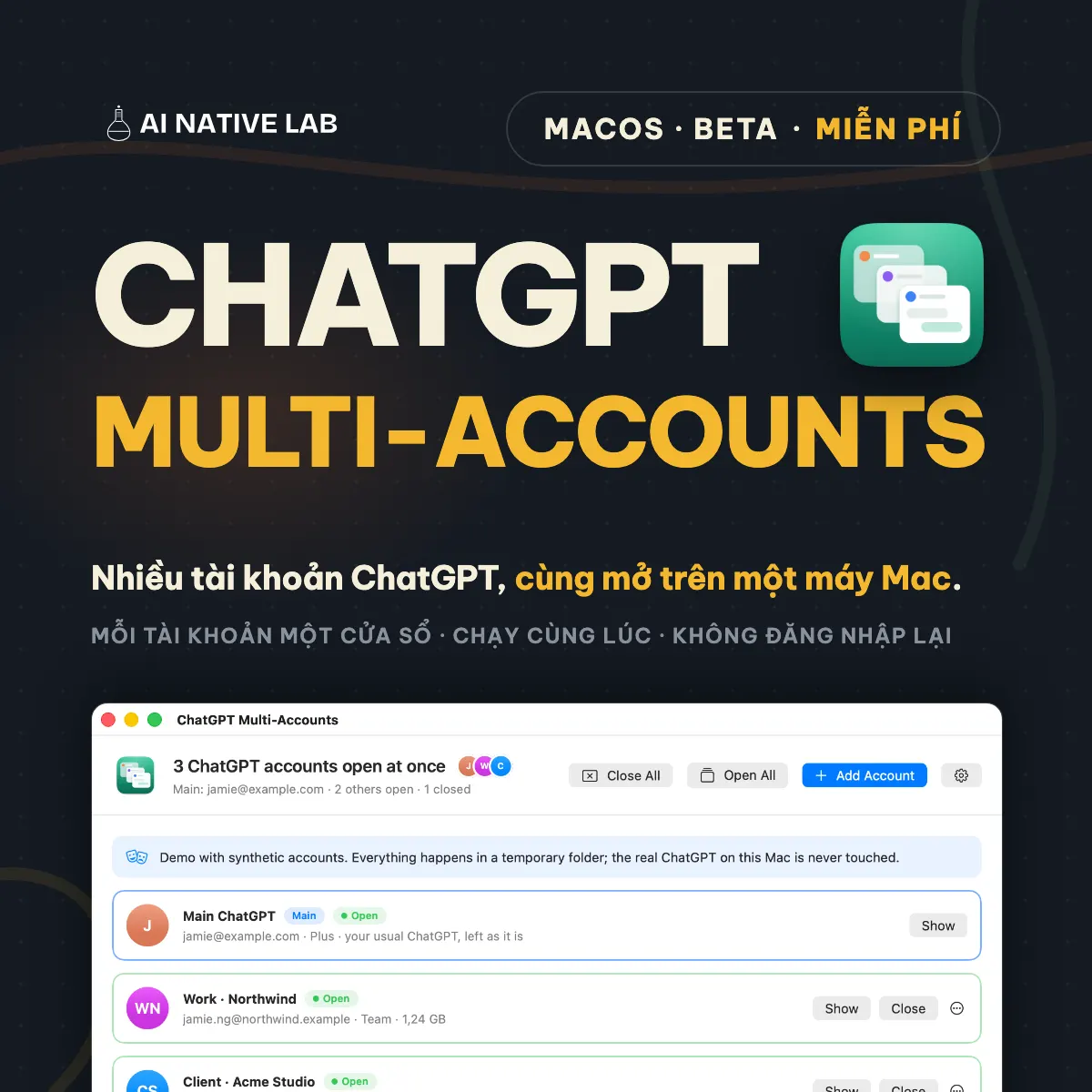
Đăng nhập và dùng nhiều tài khoản ChatGPT cùng lúc trong app ChatGPT trên máy Mac: mỗi tài khoản một cửa sổ ChatGPT riêng, chạy cạnh ChatGPT chính. Chat ở tài khoản này trong lúc một tác vụ Codex chạy ở tài khoản kia, không đăng xuất, không đăng nhập lại. Bản beta, miễn phí, mã nguồn mở.
🎁 Miễn phí, không cần chuyển khoản · Link tải gửi qua email ngay sau khi bạn điền thông tin
Mô tả sản phẩm
Dùng nhiều tài khoản ChatGPT cùng lúc, trên một máy Mac.
Một tài khoản cá nhân, một tài khoản Team của công ty, một tài khoản khách hàng cấp cho bạn, cả ba cùng đăng nhập trong app ChatGPT trên một máy. Với ChatGPT Multi-Accounts, mỗi tài khoản mở trong một cửa sổ ChatGPT riêng, ngay cạnh ChatGPT chính. Bạn chat ở cửa sổ này trong lúc một tác vụ Codex chạy ở cửa sổ kia, không phải đăng xuất hay đăng nhập lại.
App ChatGPT trên máy Mac mỗi lần chỉ đăng nhập một tài khoản
Ai dùng ChatGPT cho cả việc riêng lẫn việc công ty đều quen cảnh này. Muốn sang tài khoản thứ hai là phải đăng xuất, đăng nhập bằng email kia, rồi làm lại từ đầu khi quay về. Tác vụ đang chạy ở tài khoản cũ dừng giữa chừng, và cứ mỗi lần đổi lại mất vài phút.
ChatGPT Multi-Accounts bỏ vòng đó. Mỗi tài khoản đăng nhập một lần trong cửa sổ ChatGPT của riêng nó, được giữ trong một thư mục riêng trên máy, và chạy cùng lúc với ChatGPT chính.
ChatGPT Multi-Accounts làm được gì
- 🪟 Nhiều tài khoản cùng mở, mỗi tài khoản một cửa sổ ChatGPT. Bấm Open là tài khoản mở trong cửa sổ riêng, đã đăng nhập, cạnh ChatGPT chính. ChatGPT chính vẫn chạy, không bị thoát hay thay đổi gì.
- 🚀 Mở tất cả bằng một cú bấm. Open All mở mọi tài khoản đã đăng nhập, cùng ChatGPT chính. Close All đóng cửa sổ của các tài khoản và để ChatGPT chính chạy tiếp.
- 🔑 Mỗi tài khoản chỉ đăng nhập một lần, lúc bạn thêm nó bằng Add Account, qua màn đăng nhập bình thường của ChatGPT. Đóng cửa sổ không đăng xuất: lần sau bấm Open là vào thẳng.
- 💻 Mỗi cửa sổ là một ChatGPT đầy đủ, có cài đặt, connector, plugin, dự án và lịch sử Codex riêng. Một tác vụ chạy dài ở tài khoản này không chặn bạn làm việc ở tài khoản kia.
- 👀 Nhìn là biết tài khoản nào đang mở: email, gói (Plus, Pro, Team…) và dung lượng thư mục của từng tài khoản. Hai cửa sổ lỡ đăng nhập cùng một tài khoản thì app đánh dấu ngay, nên khó nhầm.
- ⚡ Mở nhanh từ thanh menu hoặc Dock: biểu tượng trên thanh menu hiện số tài khoản đang mở, menu liệt kê từng tài khoản, tài khoản đang mở có dấu tích.
- 🌅 Mở cùng máy Mac nếu bạn muốn: app chờ sẵn trên thanh menu, và có thể tự mở luôn mọi tài khoản đã đăng nhập.
- ✅ Dùng chính app ChatGPT cho máy tính. ChatGPT Multi-Accounts không làm lại ChatGPT và không chạy qua trình duyệt. App chỉ mở thêm bản ChatGPT bạn vẫn dùng, mỗi bản trên thư mục riêng của một tài khoản.
- ⌨️ Kèm công cụ dòng lệnh chatgpt-multi cho ai quen Terminal, hoặc muốn để AI agent mở và đóng tài khoản giúp. Giao diện app bằng tiếng Anh, có chế độ sáng và tối.
Xem app trước khi tải
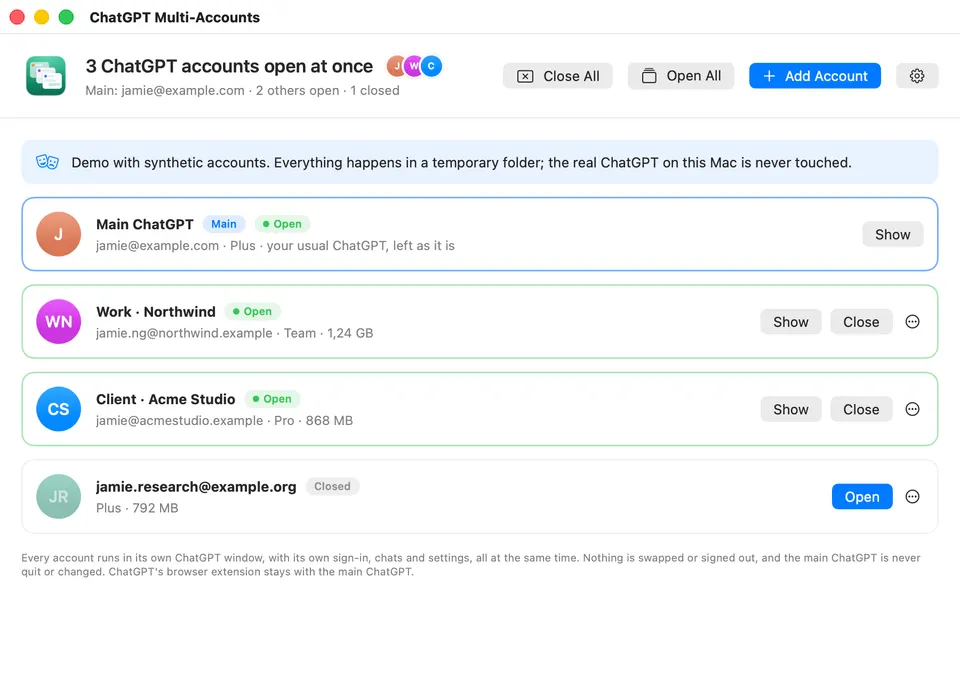
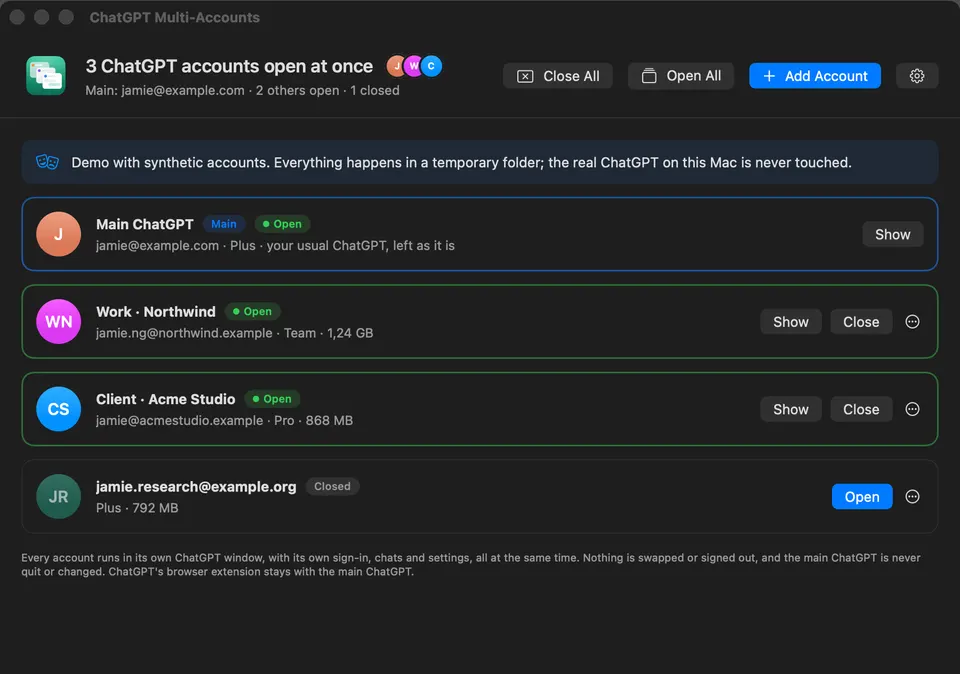
Ảnh cửa sổ app làm từ bản demo của chính app, với tài khoản giả lập, không phải tài khoản ChatGPT thật của ai. Sơ đồ là minh họa với cùng dữ liệu giả lập. Giao diện app bằng tiếng Anh.
Ba tài khoản cùng mở
ChatGPT chính, tài khoản công ty và tài khoản khách hàng cùng chạy, mỗi tài khoản một cửa sổ. Tài khoản thứ tư đang đóng: bấm Open là mở lại, vẫn đăng nhập.
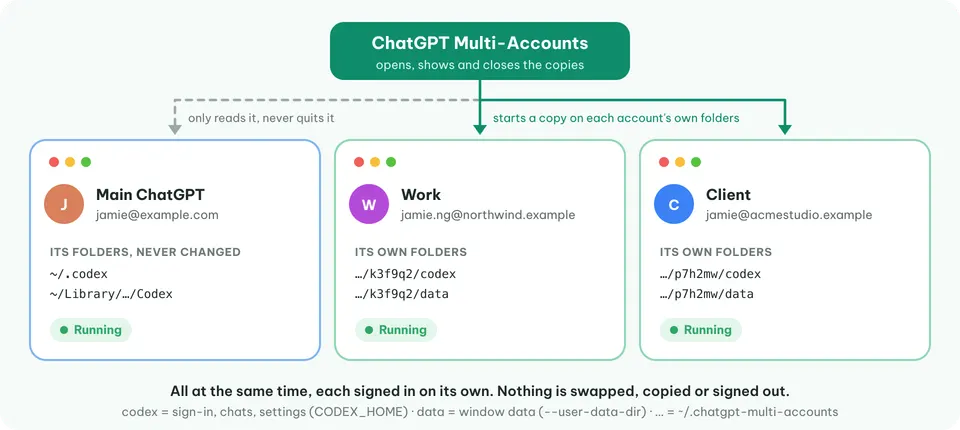
App hoạt động thế nào
App chỉ đọc ChatGPT chính, và chạy thêm một bản ChatGPT trên thư mục riêng của mỗi tài khoản. Tất cả chạy cùng lúc, mỗi bản đăng nhập riêng, không sao chép hay đăng xuất gì.
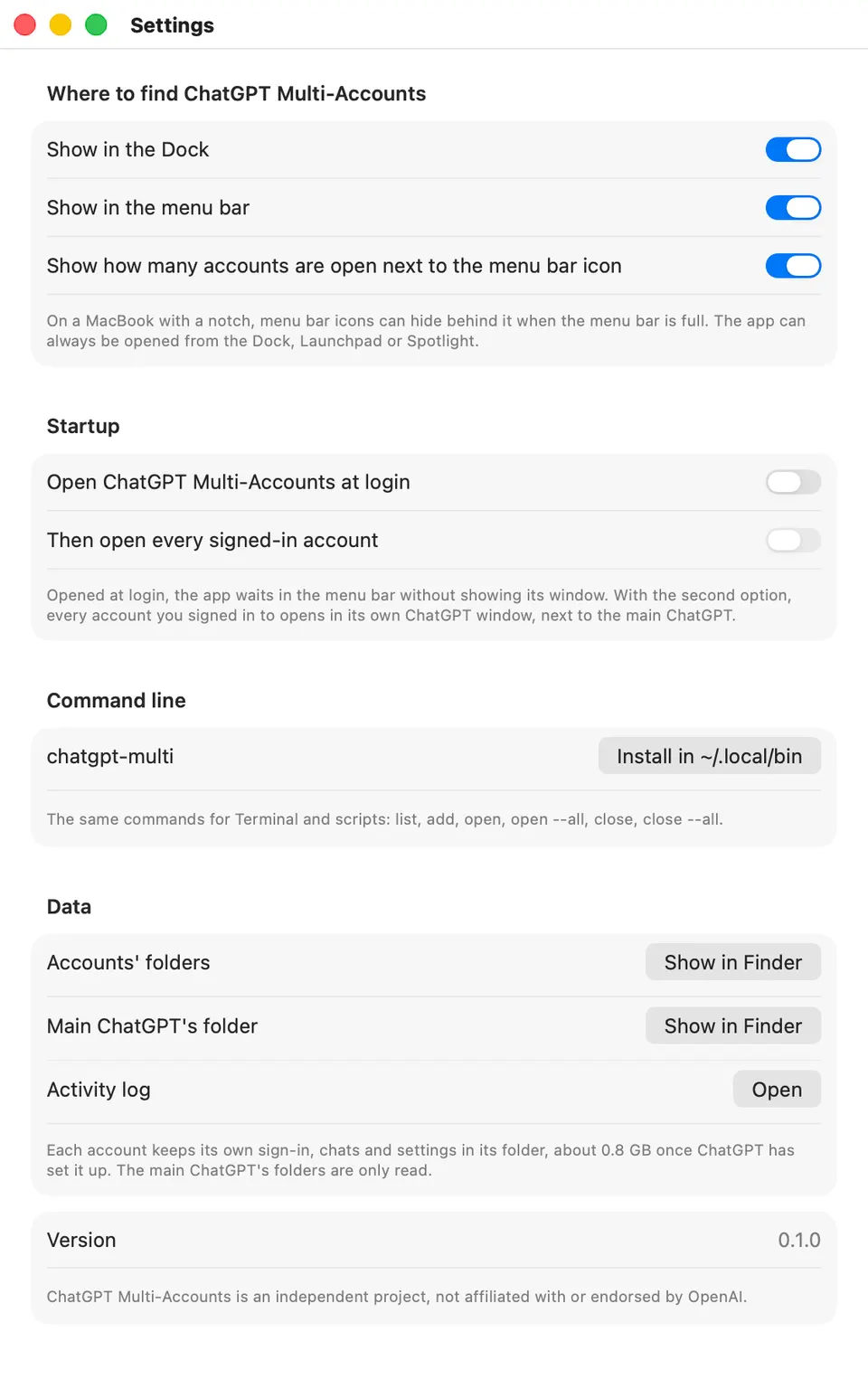
Cài đặt
Bật tắt biểu tượng trong Dock và trên thanh menu, mở cùng máy Mac rồi mở luôn mọi tài khoản, cài công cụ dòng lệnh, mở thư mục và nhật ký hoạt động.
Giao diện tối
App tự theo chế độ sáng hoặc tối của máy Mac.
Vì sao an toàn với tài khoản của bạn
App ChatGPT giữ phiên đăng nhập, cài đặt và dữ liệu cửa sổ trong hai thư mục trên máy. Khi mở một tài khoản, ChatGPT Multi-Accounts chạy thêm một bản ChatGPT trên hai thư mục riêng của tài khoản đó, bằng chính các thiết lập có sẵn trong ChatGPT. Mỗi bản đăng nhập riêng qua màn đăng nhập bình thường của ChatGPT. App không sao chép phiên đăng nhập từ thư mục này sang thư mục khác, không kết nối mạng, và không gửi gì cho OpenAI hay bất kỳ ai.
Để hiện tên trong danh sách, app chỉ đọc phần công khai của phiên đăng nhập: email, tên và gói tài khoản. Thư mục của ChatGPT chính chỉ được đọc, không bị sửa, và app không bao giờ thoát ChatGPT chính. Khi đóng cửa sổ của một tài khoản, app yêu cầu đúng bản đó thoát như khi bạn bấm ⌘Q, không bao giờ buộc nó thoát. Xóa một tài khoản thì thư mục của nó vào Thùng rác, vẫn lấy lại được.
Dành cho ai
- Chủ kinh doanh nhỏ, người làm một mình: tài khoản ChatGPT cá nhân và tài khoản Team của công ty cùng mở trên một máy, lịch sử chat và dự án không lẫn vào nhau.
- Chuyên gia, tư vấn và coach: làm trong tài khoản ChatGPT mà doanh nghiệp khách hàng cấp, ngay cạnh tài khoản của chính mình.
- Freelancer và agency: mỗi khách một tài khoản, mỗi tài khoản một cửa sổ, bấm Show là đúng cửa sổ hiện lên.
- Người dùng Codex nhiều: để một tác vụ Codex chạy ở tài khoản này trong khi vẫn chat, viết hay nghiên cứu ở tài khoản kia.
Bạn cần máy Mac chạy macOS 13 trở lên (chip Apple hoặc Intel) và app ChatGPT cho máy tính bản có Codex (từ phiên bản 26.1013), đã mở một lần. Chưa có bản Windows.
Nhận app và cài đặt
- Bấm Nhận miễn phí ở đầu trang và nhập email. Giá 0đ, không cần chuyển khoản: link tải gửi ngay về email của bạn, và nằm sẵn trong mục Tài liệu ở trang tài khoản.
- Bấm link tải bản mới nhất, chọn tệp ChatGPT-Multi-Accounts-…-macOS.zip. Mở tệp zip (Safari tự mở giúp bạn) và kéo ChatGPT Multi-Accounts vào thư mục Ứng dụng (Applications).
- Lần đầu mở, macOS sẽ cảnh báo vì app chưa được Apple kiểm tra (việc này cần tài khoản nhà phát triển trả phí, mà dự án miễn phí này không có). Cảnh báo không có nghĩa là máy tìm thấy vấn đề trong app. Trên macOS 15 trở lên: bấm Xong, vào Cài đặt hệ thống → Quyền riêng tư & Bảo mật, cuộn xuống phần Bảo mật và bấm Vẫn mở. Trên macOS 13 và 14: trong thư mục Ứng dụng, giữ phím Control, bấm vào ChatGPT Multi-Accounts, chọn Mở. Chỉ cần làm một lần.
- Bấm Add Account, đặt tên nếu muốn rồi bấm Open Sign-In Window. Một cửa sổ ChatGPT mới mở ở màn đăng nhập, cạnh ChatGPT chính: đăng nhập tài khoản kia ở đó. Thêm lần lượt từng tài khoản. Từ đó trở đi, Open All mở tất cả cùng lúc.
Dùng AI agent như Claude Code hay OpenAI Codex? Đưa cho nó link mã nguồn trong email và bảo nó cài giúp. Nó sẽ tự build app ngay trên máy bạn, và bản tự build mở được luôn, không có cảnh báo.
Nói thật về những gì app chưa làm được
- Đây là bản beta (0.1). App còn ở giai đoạn đầu và có thể thay đổi giữa các phiên bản.
- Chỉ có bản cho macOS.
- Mỗi cửa sổ là một bản ChatGPT riêng, với cài đặt, connector và plugin riêng, tách khỏi ChatGPT chính. Nó cũng tốn dung lượng: lần đầu chạy, ChatGPT cài plugin và công cụ vào thư mục của tài khoản đó, khoảng 0,8 GB mỗi tài khoản.
- Tiện ích ChatGPT trên trình duyệt (ChatGPT for Chrome) chỉ kết nối với ChatGPT chính, không kết nối với cửa sổ của các tài khoản khác.
- Các cửa sổ có cùng biểu tượng ChatGPT trên Dock. Bạn phân biệt bằng tài khoản bên trong, hoặc dùng app để đưa đúng cửa sổ lên trước.
- Mọi cửa sổ dùng chung quyền macOS của ChatGPT: cho phép hay chặn gì trong Cài đặt hệ thống → Quyền riêng tư & Bảo mật (thư mục, ghi màn hình, micro…) là áp dụng cho tất cả các tài khoản.
- Chỉ ChatGPT chính tự kiểm tra bản cập nhật. Khi ChatGPT cập nhật xong, bấm Close All rồi Open All để các cửa sổ chạy bản mới.
- Thêm tài khoản mới thì làm từng cái một: đăng nhập xong ở cửa sổ này rồi mới thêm tài khoản tiếp theo.
- App dùng các thiết lập có sẵn trong ChatGPT, nhưng OpenAI không ghi chúng trong tài liệu cho việc này. Một bản cập nhật ChatGPT có thể làm app ngừng chạy cho tới khi có bản mới. Sau mỗi lần ChatGPT cập nhật, lệnh chatgpt-multi doctor cho biết mọi thứ còn đúng không.
Miễn phí, mã nguồn mở, và bạn tự chịu rủi ro
- Không liên kết với OpenAI. ChatGPT Multi-Accounts là dự án độc lập, không chính thức, không do OpenAI làm ra, bảo trợ hay hỗ trợ. “ChatGPT” là nhãn hiệu của OpenAI, chỉ được nhắc tới để nói app dùng với ứng dụng nào. Hãy dùng từng tài khoản của bạn đúng điều khoản của OpenAI.
- Mã nguồn mở, giấy phép MIT, cung cấp nguyên trạng, không có bất kỳ bảo hành nào.
- App không sao chép phiên đăng nhập và không sửa thư mục của ChatGPT chính. Dù vậy, tác giả và AI Native Lab không chịu trách nhiệm nếu bạn mất dữ liệu, mất quyền truy cập tài khoản hay gặp vấn đề khác khi sử dụng.
- Không kèm cài đặt hộ hay hỗ trợ riêng. Gặp lỗi, bạn báo ở mục Issues trên trang GitHub của dự án. Cần hỗ trợ về chính ChatGPT, hãy liên hệ OpenAI.
Thấy app hữu ích, bạn tặng repo một ⭐ trên GitHub nhé: bấm nút Star ở góc trên bên phải trang mã nguồn (link có trong email).
Câu hỏi thường gặp
Có mất phí gì không?
Không. App miễn phí, mã nguồn mở. Bạn chỉ nhập email để nhận link tải, không cần chuyển khoản. Mỗi tài khoản ChatGPT vẫn dùng gói của riêng nó (Free, Plus, Pro, Team…) như bình thường.
Có dùng được trên Windows không?
Chưa. Hiện app chỉ có cho macOS 13 trở lên, chip Apple hoặc Intel.
Mở được bao nhiêu tài khoản cùng lúc?
App không đặt giới hạn. Mỗi tài khoản đang mở là một bản ChatGPT đầy đủ, nên số tài khoản chạy thoải mái tùy vào bộ nhớ và dung lượng trống của máy bạn.
Mỗi lần mở có phải đăng nhập lại không?
Không. Mỗi tài khoản đăng nhập một lần khi bạn thêm vào, và đóng cửa sổ không đăng xuất tài khoản. Nếu bạn bấm Log out trong cửa sổ của một tài khoản, chỉ cửa sổ đó đăng xuất; ChatGPT chính và các tài khoản khác vẫn đăng nhập.
Tài khoản cá nhân và workspace Team của công ty có tính là hai tài khoản không?
Có. Cùng một người ở hai workspace, ví dụ tài khoản cá nhân và workspace Team của công ty, là hai tài khoản trong app, mỗi tài khoản một cửa sổ.
Muốn thôi dùng thì làm thế nào?
Bấm Close All, thoát ChatGPT Multi-Accounts rồi xóa app. ChatGPT chính vẫn như cũ. Muốn xóa luôn phiên đăng nhập của các tài khoản trên máy này, xóa thư mục .chatgpt-multi-accounts trong thư mục người dùng (README trên GitHub có lệnh đầy đủ).
Sản phẩm liên quan
 OmniReel AI Video Studio
2.000.000đ
OmniReel AI Video Studio
2.000.000đ  Ebook Printer
500.000đ
Ebook Printer
500.000đ 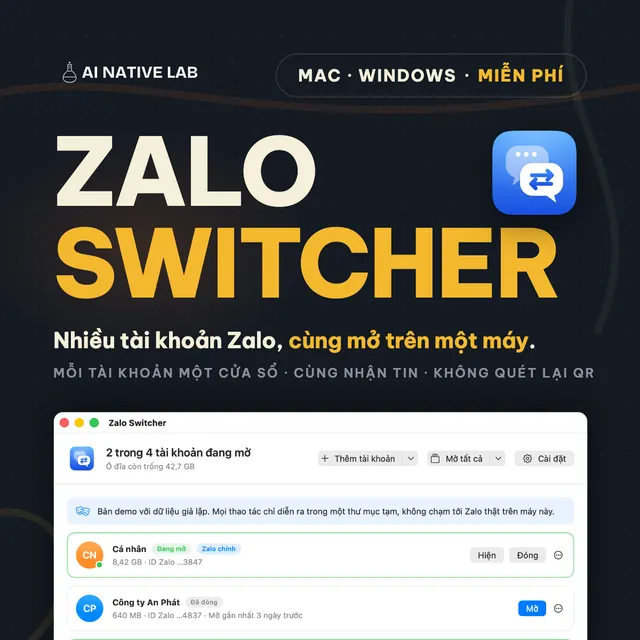 Zalo Switcher
Miễn phí
Đăng nhập và dùng nhiều tài khoản Zalo cùng lúc trên một máy tính Mac hoặc Windows: mỗi tài khoản mở trong một cửa sổ Zalo riêng, đã đăng nhập sẵn và cùng nhận tin nhắn. Không đăng xuất, không nhập lại mật khẩu, không quét lại mã QR, tin nhắn và ảnh của từng tài khoản vẫn còn nguyên. Bạn vẫn dùng chính app Zalo cho máy tính quen thuộc. Miễn phí, mã nguồn mở.
Zalo Switcher
Miễn phí
Đăng nhập và dùng nhiều tài khoản Zalo cùng lúc trên một máy tính Mac hoặc Windows: mỗi tài khoản mở trong một cửa sổ Zalo riêng, đã đăng nhập sẵn và cùng nhận tin nhắn. Không đăng xuất, không nhập lại mật khẩu, không quét lại mã QR, tin nhắn và ảnh của từng tài khoản vẫn còn nguyên. Bạn vẫn dùng chính app Zalo cho máy tính quen thuộc. Miễn phí, mã nguồn mở.
 Claude Multi-Accounts
Miễn phí
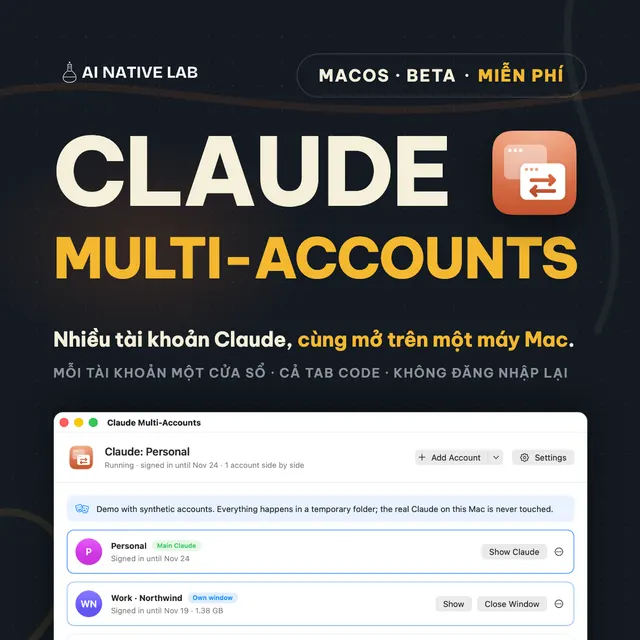
Đăng nhập và dùng nhiều tài khoản Claude cùng lúc trong app Claude trên máy Mac: mỗi tài khoản mở trong một cửa sổ Claude riêng, đã đăng nhập sẵn, cạnh Claude chính. Chat ở tài khoản này trong lúc một phiên Code chạy ở tài khoản kia, không đăng xuất, không đăng nhập lại. Bản beta, miễn phí, mã nguồn mở.
Claude Multi-Accounts
Miễn phí
Đăng nhập và dùng nhiều tài khoản Claude cùng lúc trong app Claude trên máy Mac: mỗi tài khoản mở trong một cửa sổ Claude riêng, đã đăng nhập sẵn, cạnh Claude chính. Chat ở tài khoản này trong lúc một phiên Code chạy ở tài khoản kia, không đăng xuất, không đăng nhập lại. Bản beta, miễn phí, mã nguồn mở.