
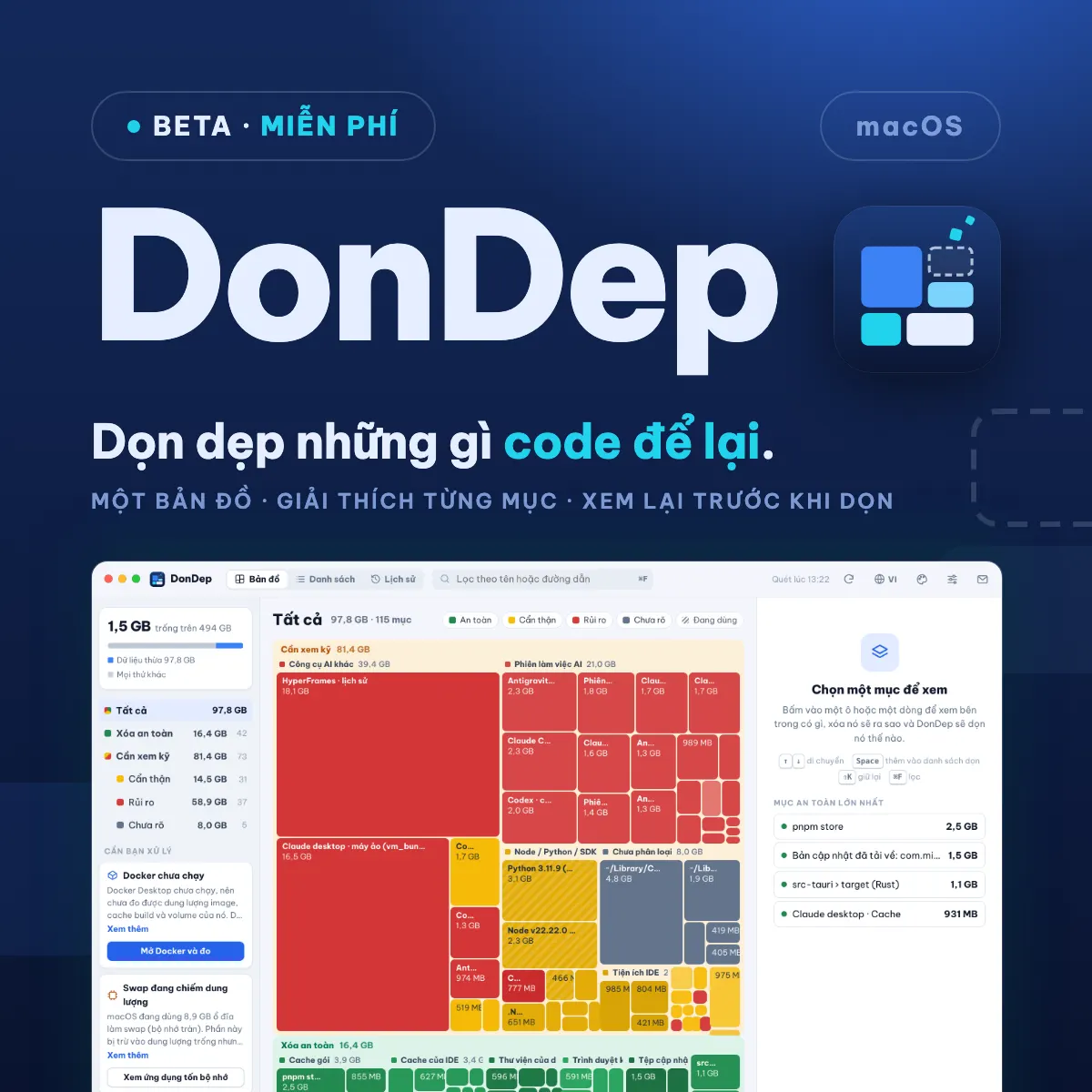
 1/8
1/8DonDep (Beta)
Miễn phí
DonDep tìm những gì công cụ lập trình, công cụ AI và ứng dụng hằng ngày (Zalo, Telegram, trình duyệt) để lại trên máy tính, hiện tất cả lên một bản đồ và nói rõ xóa từng mục thì chuyện gì xảy ra. Bạn xem lại từng bước, rồi DonDep dọn bằng lệnh chính thức của công cụ đó hoặc chuyển vào Thùng rác. Miễn phí trong giai đoạn dùng thử Beta.
🎁 Miễn phí, không cần chuyển khoản · Link tải gửi qua email ngay sau khi bạn điền thông tin
Mô tả sản phẩm
Biết ổ đĩa đang đầy vì cái gì, rồi dọn đúng thứ nên dọn.
DonDep tìm những gì công cụ lập trình, công cụ AI và ứng dụng hằng ngày để lại trên máy tính, xếp tất cả lên một bản đồ và nói bằng lời thường xóa từng mục thì chuyện gì xảy ra. Khi bạn chọn dọn, DonDep dùng lệnh dọn chính thức của công cụ đó nếu có, còn không thì chuyển vào Thùng rác. Bạn xem từng bước trước khi nó chạy. Có bản cho Mac, bản Windows sắp ra mắt. Miễn phí trong giai đoạn dùng thử Beta.
Ổ đĩa đầy dần, và không dòng nào nói trong đó có gì
Dùng máy tính để code với AI agent mỗi ngày, ổ đĩa có thể đầy thêm hàng chục GB mà không có dòng nào cho biết vì sao. Trên Mac, nó hiện ra thành mục Dữ liệu hệ thống (System Data) cứ phình mãi. Trên chiếc Mac dùng để làm DonDep, ổ đĩa đầy tới 98%, và gần 98 GB trong đó là đồ các công cụ lập trình để lại. Bất ngờ nhất là phần của các công cụ AI: phiên chat, tệp mô hình và một máy ảo nặng 16,5 GB.
Cách quen thuộc là mở từng thư mục, đoán thư mục nào nặng, rồi dán tên nó lên Google xem xóa có sao không. Một thư mục tên com.microsoft.VSCode.ShipIt hay vm_bundles không tự nói nó thuộc về ai, xóa đi thì mất gì và có tự tạo lại được không. DonDep trả lời ba câu đó cho từng mục, trước khi bạn chạm vào bất cứ thứ gì.
DonDep làm được gì
- Nhận ra đồ của ba nhóm. Công cụ lập trình (npm, pnpm, Yarn, pip, uv, Homebrew, Go, Rust, Xcode, Docker, VS Code, JetBrains), công cụ AI (Claude và Claude Code, Codex, Cursor, Ollama, LM Studio, Hugging Face) và ứng dụng hằng ngày: tệp từ chat Zalo, Telegram, WhatsApp; cache của Slack, Discord, Notion, Zoom và các trình duyệt Chrome, Edge, Cốc Cốc, Firefox; cache media của Adobe và CapCut. Tổng cộng 205 vị trí thuộc 59 công cụ và ứng dụng.
- Một bản đồ cho tất cả. Mỗi ô là một mục, chia thành hai nhóm: Xóa an toàn (cache, thư mục build, những thứ tự tạo lại được) và Cần xem kỹ (phiên làm việc, mô hình, bộ công cụ, Docker). Màu của ô là mức rủi ro. Chuyển sang dạng danh sách thì sắp xếp được theo dung lượng, lần thay đổi cuối và mức tăng.
- Mục nào cũng tự giải thích. Bấm vào một ô để thấy nó là gì, nặng bao nhiêu, thay đổi lần cuối khi nào, xóa đi thì mất gì và đã sẵn sàng dọn chưa. Muốn nhìn kỹ hơn, bạn mở từng thư mục bên trong hoặc xem trước tệp.
- Dọn theo cách của chính công cụ. Công cụ nào có lệnh dọn chính thức, DonDep chạy đúng lệnh đó: npm cache clean --force, pnpm store prune, brew cleanup --prune=all, uv cache clean, go clean -modcache, dotnet nuget locals all --clear và 11 lệnh khác, tổng cộng 17 lệnh. Phần còn lại chuyển vào Thùng rác.
- Xem lại trước khi chạy. Bảng “Xem lại & dọn” ghi từng bước trước khi chạy. Chỗ nào đang vướng thì có nút xử lý ngay: Thoát VS Code, Sao chép lệnh, Mở Terminal. Rồi DonDep chạy trực tiếp và báo đã giải phóng được bao nhiêu.
- Không đụng vào thứ đang dùng. Ứng dụng đang mở, phiên bản Node, Python hoặc Rust bạn đang dùng, mục bạn đã bấm Giữ lại: DonDep bỏ qua hết. Nút “Thêm mọi mục an toàn” cũng chừa lại các dự án mới sửa trong 7 ngày qua.
- Sửa chỗ vướng bằng một nút. Docker chưa chạy thì có nút mở Docker rồi đo. Swap cao thì có nút xem app nào đang ngốn bộ nhớ. Gặp thư mục lạ thì có nút Tra cứu trên web.
- Lịch sử. Mọi lần quét đều được lưu. Bạn thấy dữ liệu thừa lớn dần ra sao, mục nào mới xuất hiện hay phình lên so với lần trước, và mỗi lần dọn đã giải phóng bao nhiêu.
- Làm việc bằng bàn phím. Mũi tên lên xuống để di chuyển, Space để thêm vào danh sách dọn, ⇧K để giữ lại, Return để xem lại, ⌘F để lọc, ⌘R để quét lại. Giao diện có tiếng Việt và tiếng Anh, hai bộ màu Tech và Lab.
Xem app trước khi tải
Mọi ảnh dưới đây là giao diện của chính DonDep, chạy trên kết quả một lần quét thật, đã che tên dự án và thư mục cá nhân. Tên công cụ và ứng dụng là thật. Dung lượng trống trong ảnh được đặt thành 1,5 GB cho dễ minh họa, và ảnh Dọn xong chạy ở chế độ mô phỏng nên không xóa gì.
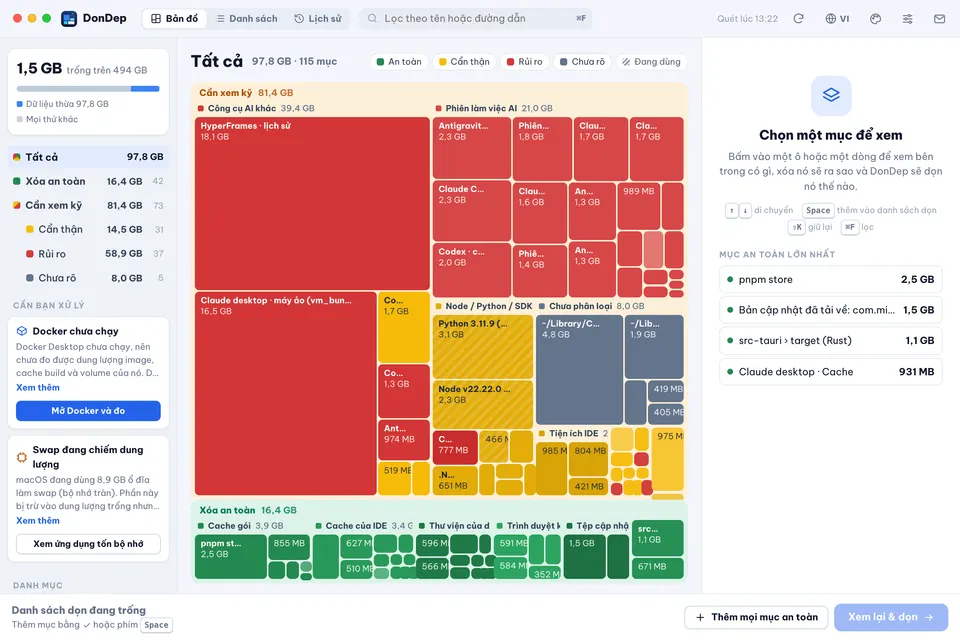
Bản đồ mọi thứ DonDep tìm thấy
Mỗi ô là một mục, ô càng lớn thì càng nặng. Nhóm Xóa an toàn và nhóm Cần xem kỹ nằm riêng, màu của ô cho biết mức rủi ro: xanh lá là an toàn, vàng là cẩn thận, đỏ là rủi ro, xám là chưa rõ, sọc là đang dùng. Thẻ bên trái là chỗ cần bạn xử lý, ví dụ Docker chưa chạy.
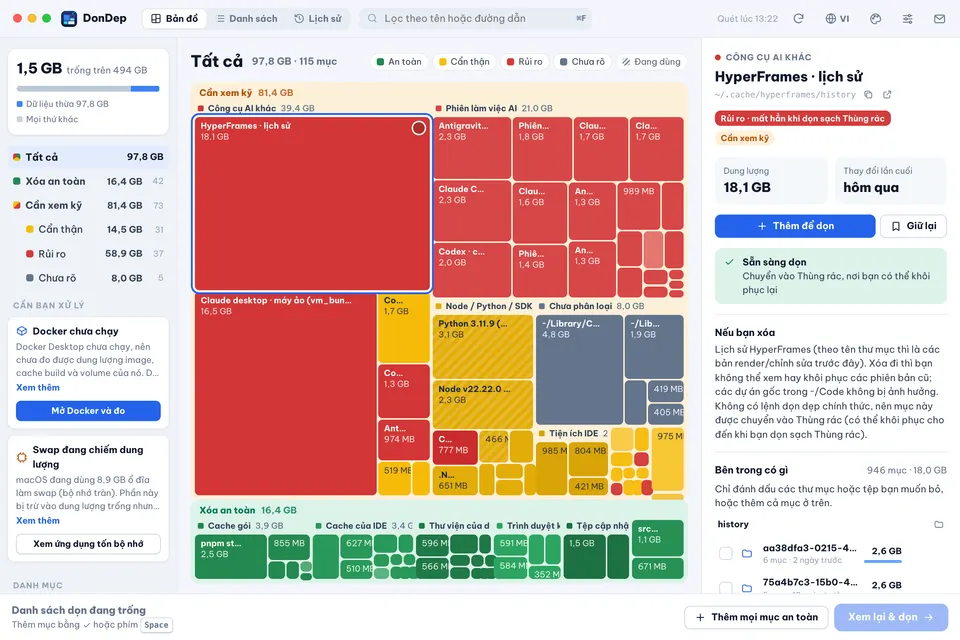
Bấm vào một ô để biết nó là gì
Cột bên phải cho biết mục này là gì, nặng bao nhiêu, thay đổi lần cuối khi nào, và có một đoạn “Nếu bạn xóa” nói thẳng hậu quả. Bên dưới là phần bên trong, để bạn mở từng thư mục xem trước khi quyết định. Nút Giữ lại loại mục này khỏi mọi gợi ý.
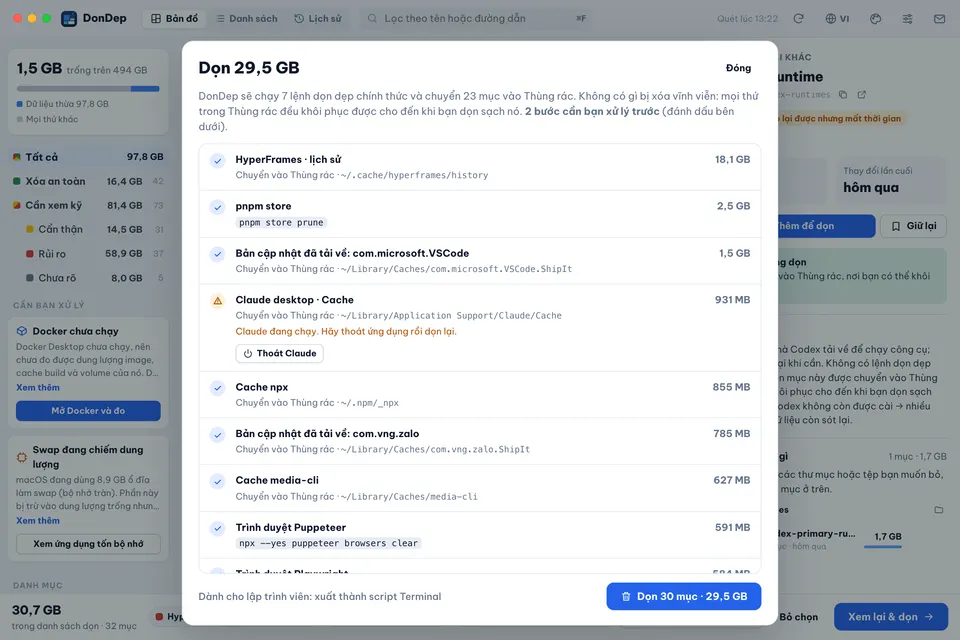
Xem lại từng bước trước khi dọn
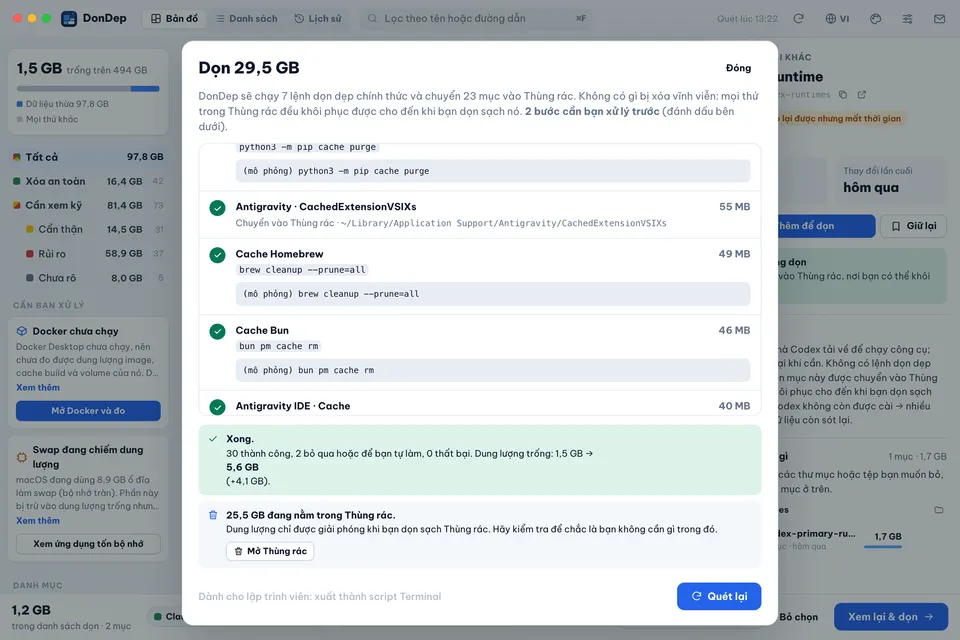
Bảng này ghi đủ từng lệnh sẽ chạy và từng mục sẽ vào Thùng rác. Mục nào đang bị chặn có nút xử lý ngay: ở đây Claude đang mở, nên có nút Thoát Claude.
Dọn xong thì báo gì
Kết quả ghi số mục thành công, bỏ qua và thất bại, cùng dung lượng trống trước và sau. Phần đã vào Thùng rác được nói rõ: dung lượng chỉ trở lại khi bạn dọn sạch Thùng rác, và nút Mở Thùng rác nằm ngay đó. Các dòng “mô phỏng” trong ảnh cho thấy đây là lần chạy thử.
Cùng dữ liệu, dạng danh sách
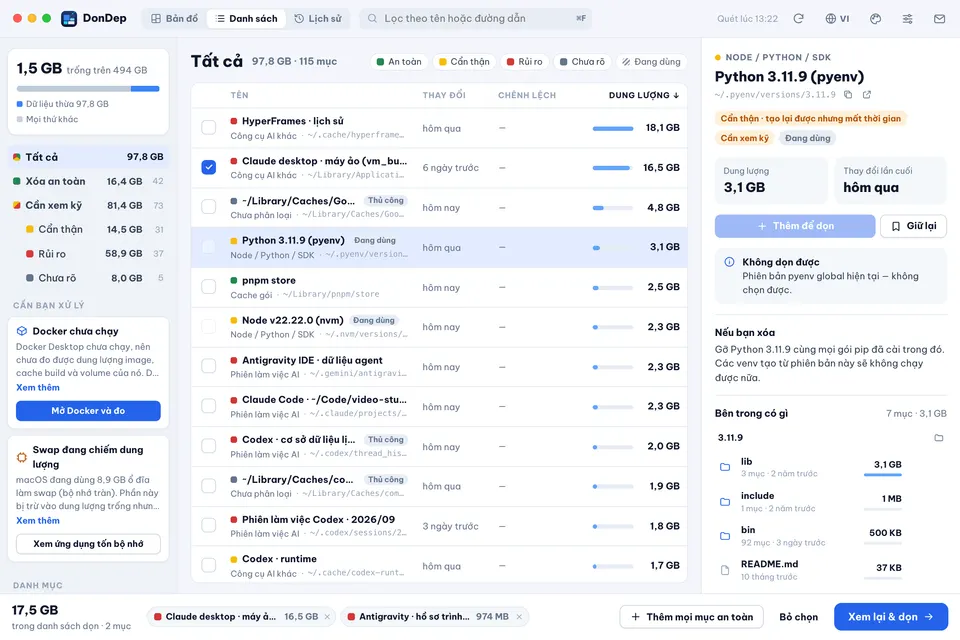
Sắp xếp theo dung lượng, lần thay đổi cuối hoặc mức tăng. Tích vào ô để thêm mục vào danh sách dọn ở thanh dưới cùng. Mục đang dùng, như phiên bản Python đang chạy, bị khóa và ghi rõ lý do không dọn được.
Lịch sử các lần quét
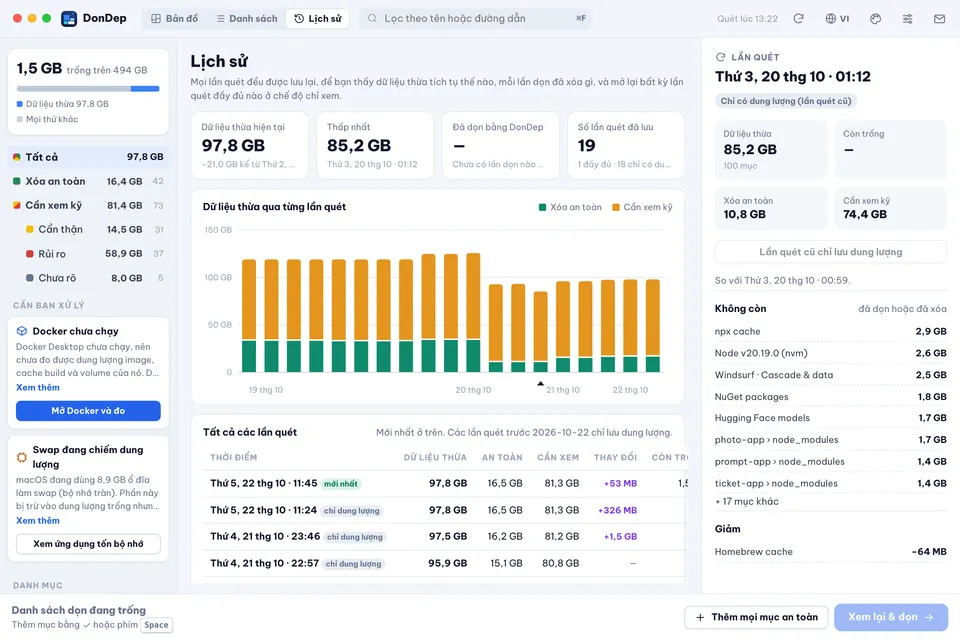
Mọi lần quét đều được lưu. Biểu đồ cho thấy dữ liệu thừa qua từng lần quét, còn cột bên phải liệt kê mục nào không còn, mục nào giảm hay tăng so với lần trước.
Từ lần mở thứ hai
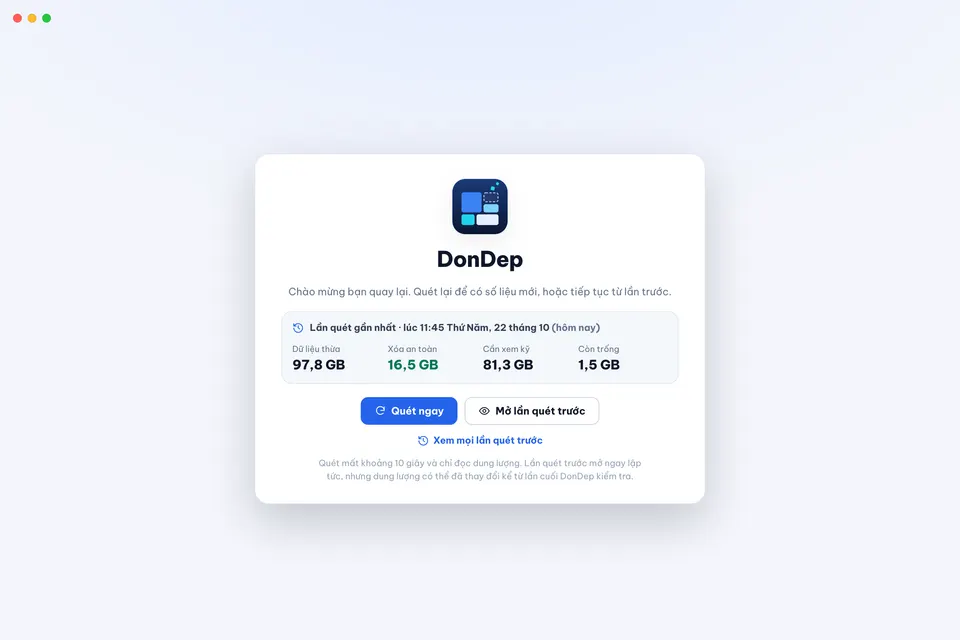
Màn hình chào hiện lần quét gần nhất. Bạn quét lại (chừng 10 giây, chỉ đọc dung lượng) hoặc mở ngay lần quét trước.
Bản dùng thử Beta
DonDep miễn phí trong giai đoạn dùng thử. Thỉnh thoảng app hỏi bạn vài câu ngắn, chẳng hạn sau lần dọn đầu tiên, để học thư mục nào xóa được và thư mục nào người ta hay giữ. Muốn góp ý lúc khác, bấm nút phong bì trên thanh công cụ. Khi có bản mới, app tự đề nghị cập nhật, bạn chỉ cần bấm một lần.
Dành cho ai
- Lập trình viên có ổ đĩa đầy dần vì npm, Python, Rust, Xcode, Docker và những bản Node cũ không ai gỡ.
- Người code cùng AI agent như Claude Code, Codex hay Cursor: phiên làm việc, tệp mô hình và máy ảo của chúng thường nặng hơn bạn tưởng.
- Bất kỳ ai thấy ổ đĩa cứ đầy lên mà không rõ vì sao. DonDep cũng nhận ra tệp từ chat Zalo và Telegram, cache trình duyệt, cache media của Adobe và CapCut.
Bản Mac chạy trên macOS 11 trở lên, chip Apple hoặc Intel. Bản Windows sắp ra mắt.
Nhận app và cài đặt
- Bấm Mua ngay ở đầu trang và nhập email. Giá 0đ, không cần chuyển khoản: link tải gửi về email của bạn ngay, và nằm sẵn trong mục Tài liệu ở trang tài khoản.
- Bấm nút tải trong email để lấy tệp DonDep_…_universal.dmg (một tệp cho cả chip Apple lẫn Intel), mở nó và kéo DonDep vào thư mục Ứng dụng (Applications).
- Lần đầu mở, macOS sẽ cảnh báo vì bản dùng thử chưa được Apple chứng thực (notarize). Cảnh báo này không có nghĩa là máy tìm thấy vấn đề trong app. Trên macOS 15 trở lên: mở DonDep, bấm Xong ở hộp cảnh báo, vào Cài đặt hệ thống → Quyền riêng tư & Bảo mật, cuộn xuống phần Bảo mật và bấm Vẫn mở. Trên macOS 14 trở xuống: trong thư mục Ứng dụng, giữ phím Control, bấm vào DonDep, chọn Mở, rồi chọn Mở lần nữa. Chỉ cần làm một lần.
- Qua vài bước thiết lập ngắn, bấm Quét lần đầu, mất chừng 10 giây. Bấm vào một ô để đọc phần “Nếu bạn xóa”, thêm các mục muốn dọn vào danh sách, rồi bấm Xem lại & dọn.
Nói thật về những gì app chưa làm được
- Bản Windows chưa ra mắt. Hiện có bản cho Mac, macOS 11 trở lên.
- Đây là bản dùng thử, có thể còn lỗi, và chưa được Apple chứng thực nên lần đầu mở sẽ có cảnh báo như ở phần cài đặt.
- DonDep chỉ biết những chỗ nó có quy tắc: 205 vị trí của 59 công cụ và ứng dụng. Thư mục nó chưa biết hiện ở nhóm Chưa rõ, kèm nút Tra cứu, và quyết định cuối vẫn là của bạn.
- Mục chuyển vào Thùng rác chưa trả lại dung lượng cho tới khi bạn dọn sạch Thùng rác.
Câu hỏi thường gặp
Có mất phí gì không?
Không, trong giai đoạn dùng thử Beta. Bạn chỉ nhập email để nhận link tải, không cần chuyển khoản.
DonDep có tự xóa thứ gì khi tôi chưa cho phép không?
Không. Danh sách dọn bắt đầu trống, và chỉ những mục bạn thêm vào mới được dọn, sau khi bạn xem lại từng bước.
Bản dùng thử gửi những dữ liệu gì?
Lần mở đầu tiên, app hỏi bạn có đồng ý chia sẻ hay không. Nếu đồng ý, app gửi kết quả quét (đường dẫn thư mục, dung lượng, ngày thay đổi), những gì bạn dọn hay giữ lại, sơ đồ thư mục, danh sách ứng dụng đã cài và câu trả lời góp ý của bạn, để cải thiện các quy tắc dọn. DonDep không mở tệp nào, nên không bao giờ gửi nội dung tệp. Danh sách đầy đủ nằm trên màn hình đồng ý trong app.
Dọn xong sao ổ đĩa chưa trống thêm?
Nếu mục được chuyển vào Thùng rác, dung lượng chỉ trở lại khi bạn dọn sạch Thùng rác. Màn hình kết quả có nút Mở Thùng rác ngay chỗ đó.
Chạy được trên Mac chip Apple và chip Intel không?
Được, cả hai, từ macOS 11 trở lên. Tệp tải về là bản universal.
Có bản cho Windows không?
Bản Windows sắp ra mắt. Khi có, link tải sẽ nằm ngay trong mục Tài liệu ở trang tài khoản của bạn.
Muốn thôi dùng thì làm thế nào?
Kéo DonDep từ thư mục Ứng dụng vào Thùng rác. Thư mục ~/disk-report/ (nhật ký các lần quét và lần dọn) vẫn còn trên máy, bạn xóa tay nếu không cần nữa.
Sản phẩm liên quan
 OmniReel AI Video Studio
2.000.000đ
OmniReel AI Video Studio
2.000.000đ 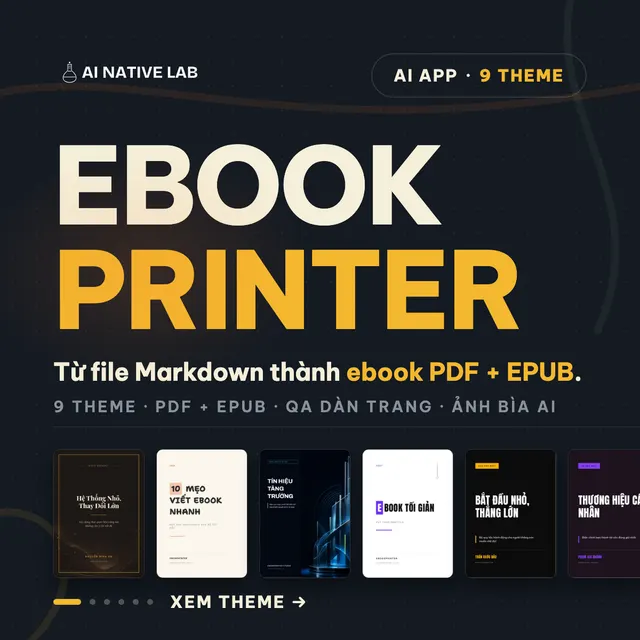 Ebook Printer
500.000đ
Ebook Printer
500.000đ 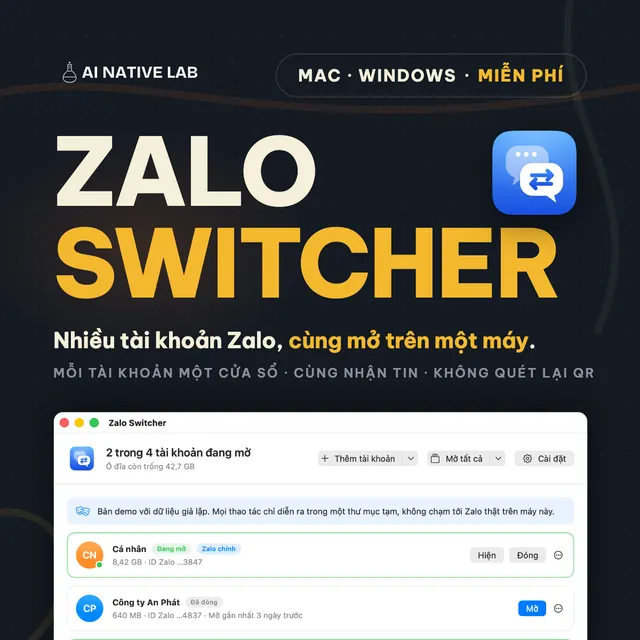 Zalo Switcher
Miễn phí
Đăng nhập và dùng nhiều tài khoản Zalo cùng lúc trên một máy tính Mac hoặc Windows: mỗi tài khoản mở trong một cửa sổ Zalo riêng, đã đăng nhập sẵn và cùng nhận tin nhắn. Không đăng xuất, không nhập lại mật khẩu, không quét lại mã QR, tin nhắn và ảnh của từng tài khoản vẫn còn nguyên. Bạn vẫn dùng chính app Zalo cho máy tính quen thuộc. Miễn phí, mã nguồn mở.
Zalo Switcher
Miễn phí
Đăng nhập và dùng nhiều tài khoản Zalo cùng lúc trên một máy tính Mac hoặc Windows: mỗi tài khoản mở trong một cửa sổ Zalo riêng, đã đăng nhập sẵn và cùng nhận tin nhắn. Không đăng xuất, không nhập lại mật khẩu, không quét lại mã QR, tin nhắn và ảnh của từng tài khoản vẫn còn nguyên. Bạn vẫn dùng chính app Zalo cho máy tính quen thuộc. Miễn phí, mã nguồn mở.
 Sắp mở bán
MediaGen
2.000.000đ
MediaGen — Bộ công cụ CLI tạo ảnh bằng AI, chạy native không giới hạn.Tạo ảnh qua API tương thích OpenAI (hỗ trợ nhiều model như OpenAI, Grok) ngay trong terminal — không sandbox, không timeout. Gọn nhẹ, thuần Node, cắm thẳng vào pipeline thiết kế/nội dung của bạn.
Sắp mở bán
Sắp mở bán
MediaGen
2.000.000đ
MediaGen — Bộ công cụ CLI tạo ảnh bằng AI, chạy native không giới hạn.Tạo ảnh qua API tương thích OpenAI (hỗ trợ nhiều model như OpenAI, Grok) ngay trong terminal — không sandbox, không timeout. Gọn nhẹ, thuần Node, cắm thẳng vào pipeline thiết kế/nội dung của bạn.
Sắp mở bán