Google Vids là gì? Làm video không cần quay, bản miễn phí được gì, gói nào thêm gì (11/2026)
Tóm tắt nhanh
Google Vids là công cụ làm và sửa video của Google, chạy trên trình duyệt máy tính tại vids.new. Bạn dựng video từ mẫu, từ slide Google Slides, từ bản quay màn hình hay quay chính mình, rồi thêm giọng đọc AI, avatar AI hoặc clip do AI tạo. Tài khoản Google thường dùng được các tính năng cơ bản miễn phí, còn phần AI có hạn mức nhỏ mỗi tháng (ba clip AI 15 giây theo công bố ngày 05/11/2026); gói Google AI Pro hoặc gói Workspace có hạn mức lớn hơn. Nhiều tính năng AI mới có tiếng Anh, nhưng giọng đọc AI và avatar AI đã có tiếng Việt.
- Làm và sửa video chỉ trên máy tính (Chrome, Firefox, Edge); điện thoại chỉ xem được.
- Bản miễn phí: tính năng cơ bản + hạn mức AI nhỏ; Google AI Pro 489.000 ₫/tháng cho 500 giây clip AI mỗi tháng.
- Xuất ra MP4 tải về máy, MP4 trong Drive, hoặc đẩy thẳng lên YouTube ở chế độ riêng tư.
Mục lục bài viết
Bạn cần một video giới thiệu sản phẩm, một video hướng dẫn khách hay một đoạn chào mừng nhân viên mới, nhưng không có người quay, không biết dựng. Google Vids là câu trả lời của Google cho nhu cầu đó, và từ ngày 05/11/2026 tài khoản Google thường cũng có lượt tạo clip AI mỗi tháng. Bài này giải thích Vids là gì, làm được gì, bản miễn phí tới đâu và gói nào thêm gì, theo trang trợ giúp và trang giá của Google đọc ngày 07/11/2026.
Google Vids là gì?
Google Vids là ứng dụng làm video có AI của Google: bạn viết kịch bản, dựng cảnh, sửa, làm việc chung với đồng nghiệp và chia sẻ video ngay trong trình duyệt, theo cách Google mô tả trên trang hạn mức của Vids. Nó thuộc bộ ứng dụng Google Workspace cùng Docs, Sheets, Slides: bạn chia sẻ file Vids và cho người khác quyền xem, bình luận hoặc sửa, giống một file Docs.
Bạn mở Vids bằng cách gõ vids.new vào thanh địa chỉ. Theo trang bắt đầu của Vids, làm và sửa video cần máy tính với Chrome, Firefox hoặc Microsoft Edge (trên Windows); Safari hiện chưa sửa được, còn trên điện thoại bạn chỉ xem được video đã xử lý.
Google Vids làm được những gì?
Khi tạo video mới, bạn chọn khung ngang, dọc hoặc vuông, rồi chọn một trong các cách bắt đầu mà trang bắt đầu liệt kê:
- Create AI videos: viết câu lệnh, đưa ảnh hoặc video vào để AI tạo clip. Clip dài 3 đến 15 giây, khung 16:9 hoặc 9:16, 720p hoặc 1080p, theo trang tạo clip AI.
- AI avatar: chọn một người dẫn có sẵn đọc kịch bản của bạn. Mỗi đoạn avatar dài tối đa 60 giây, theo trang avatar AI.
- Convert Slides: biến bài Google Slides thành video, mỗi slide thành một cảnh, phần ghi chú của người thuyết trình thành kịch bản.
- Record: quay chính bạn, quay màn hình hoặc cả hai.
- Upload, Templates, Blank: tải clip và ảnh của bạn lên, dùng mẫu có sẵn, hoặc bắt đầu từ trang trắng.
Trong lúc dựng, bạn thêm giọng đọc AI cho kịch bản, chèn ảnh và video có sẵn từ thư viện, tăng tốc clip tới 2 lần hoặc làm chậm còn 0,25 lần, tách tiếng của một clip thành đoạn âm thanh riêng (hai tính năng Google công bố ngày 23/10/2026). Trang bắt đầu cũng ghi một video Vids dài tối đa 30 phút.
Google Vids có miễn phí không?
Có phần miễn phí, có giới hạn. Trang hạn mức ghi bạn dùng được các tính năng cơ bản của Vids với tài khoản Google. Phần AI thì tính theo hạn mức mỗi tháng, khác nhau theo loại tài khoản:
Hạn mức AI trong Google Vids mỗi tháng (đọc ngày 07/11/2026)
| Loại tài khoản | Clip AI | Avatar AI | Giọng đọc AI | Giá (đọc ngày 07/11/2026) |
|---|---|---|---|---|
| Tài khoản Google thường | 60 giây | 6, chỉ avatar có sẵn | 1 credit mỗi lần, 50 credit/tháng | Không trả phí |
| Google AI Plus | 60 giây | 6 | 1 credit mỗi lần, 50 credit/tháng | 132.000 ₫/tháng |
| Google AI Pro | 500 giây | 25 | Không giới hạn | 489.000 ₫/tháng |
| Workspace Business Starter | 200 giây | 10 | Không giới hạn | 7 US$/người/tháng (cam kết 1 năm) |
| Workspace Business Standard | 500 giây | 25 | Không giới hạn | 14 US$/người/tháng (cam kết 1 năm) |
Hạn mức lấy từ trang hạn mức của Vids. Giá gói Google AI lấy từ trang gói Google AI bản Việt Nam; giá Workspace lấy từ bảng giá Workspace bản Việt Nam, tính bằng US$, là giá khi cam kết 1 năm, Google ghi chưa gồm thuế; trang còn có ưu đãi cho khách mới mà bảng trên không tính. Hạn mức làm mới lúc 0 giờ ngày 1 mỗi tháng theo giờ Thái Bình Dương; với tài khoản dùng credit, Google ghi credit không cộng dồn sang tháng sau. Google cũng ghi các hạn mức này có thể đổi.
Riêng clip AI của tài khoản thường, các trang của Google đang ghi khác nhau. Bài công bố ngày 05/11/2026 ghi ai có tài khoản Google cũng tạo được tối đa ba video 15 giây mỗi tháng mà không trả phí, bảng hạn mức ghi 60 giây, còn trang tạo clip AI ghi "phần lớn người dùng" tạo được tối đa 50 video mỗi tháng. Bài công bố là trang duy nhất có ngày và nói riêng về tài khoản thường, nên bạn cứ tính ba clip mỗi tháng. Chi tiết về mô hình mới: xem tin Google Vids dùng Omni 1.2 Flash.
Tính nhẩm (phép tính của lab, theo bảng trên): với 500 giây clip mỗi tháng của Google AI Pro, bạn làm được khoảng 33 clip 15 giây, nếu không tạo lại lần nào. Nếu bạn tạo lại vài lần mới ưng một clip (giả định), số clip dùng được sẽ ít hơn tương ứng.
Dùng Google Vids bằng tiếng Việt được không?
Được một phần. Trang hạn mức ghi thẳng: nhiều tính năng AI trong Vids hiện chỉ có tiếng Anh.

Ngay dưới câu đó là danh sách ngôn ngữ từng tính năng, và tiếng Việt có trong ba danh sách:
- Giọng đọc AI: có tiếng Việt.
- Avatar AI đọc kịch bản: có tiếng Việt.
- Tạo và sửa ảnh bằng Gemini trong Vids: có tiếng Việt.
Tiếng Việt không có ở Convert Slides, phần tạo clip AI không có danh sách ngôn ngữ, và trang tạo clip AI ghi dùng avatar làm "nguyên liệu" cho clip chỉ có bằng tiếng Anh. Về quốc gia, trang ghi các tính năng này dùng được ở mọi nơi có tài khoản Google Workspace; trang không liệt kê từng nước, và Google có bảng giá Workspace bản tiếng Việt cho Việt Nam.
Cách làm video đầu tiên bằng Google Vids
Các bước dưới đây theo trang bắt đầu và trang tạo clip AI của Google; ví dụ là tình huống giả định.
Mở vids.new trên máy tính.
Đăng nhập tài khoản Google, dùng Chrome, Firefox hoặc Edge.
Chọn khung hình.
Ngang cho YouTube và website, dọc cho Reels, TikTok, Shorts, vuông cho bài đăng Facebook.
Chọn cách bắt đầu.
Có slide sẵn thì Convert Slides; muốn người dẫn thì AI avatar; cần cảnh minh họa thì Create AI videos.
Thêm giọng đọc và chỉnh từng cảnh.
Viết kịch bản tiếng Việt cho giọng đọc AI, cắt cảnh, chỉnh tốc độ, thêm chữ.
Xuất video.
Tải MP4 về máy, lưu MP4 vào Drive, hoặc đưa lên YouTube.
Ví dụ (giả định): một tiệm bánh cần video dọc 30 giây giới thiệu bánh mới. Cảnh mở đầu là một clip AI 15 giây, tạo từ ảnh chụp thật của chiếc bánh làm "nguyên liệu"; các cảnh sau là ảnh sản phẩm thật, kèm giọng đọc AI tiếng Việt. Câu lệnh mẫu dưới đây do lab soạn; vì trang hạn mức ghi nhiều tính năng AI mới có tiếng Anh, câu lệnh tạo clip viết bằng tiếng Anh cho chắc.
Vertical 9:16 video, 15 seconds. Close-up of the cake from the reference image on a light wooden table in a small bakery,
soft morning light from the left. Slow camera push-in, a hand places a sprig of mint next to the cake.
Keep the cake's shape, colors and decorations exactly as in the reference image. No text, no logos, no people's faces.Xuất video từ Google Vids ra đâu?
Theo trang bắt đầu, bạn chia sẻ video làm bằng Vids theo bốn cách:
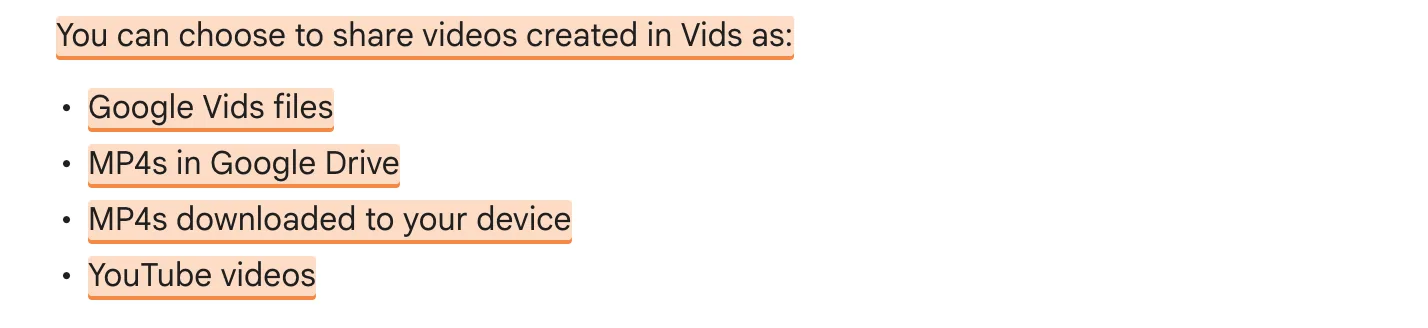
Khi chọn đưa lên YouTube, Vids tải video lên kênh mặc định của tài khoản với chế độ riêng tư; bạn vào YouTube Studio để đổi sang công khai. Muốn đăng lên kênh khác hay lên Facebook, TikTok, bạn tải MP4 về rồi đăng như mọi file khác. Riêng clip AI, trang tạo clip AI ghi ảnh và video tạo bằng AI "chỉ để dùng bên trong Vids"; Google chưa giải thích câu này áp dụng thế nào khi bạn xuất cả video ra MP4. Trước khi đăng video có clip AI lên kênh bán hàng hay chạy quảng cáo, hãy đọc chính sách cấm dùng AI tạo sinh của Google mà trang đó dẫn tới.
Google Vids hợp với ai?
Theo cách lab nhìn, Vids hợp nhất với người làm marketing và chủ kinh doanh nhỏ đã dùng Google Workspace hoặc Gmail mỗi ngày, cần video giải thích, hướng dẫn, giới thiệu sản phẩm, nơi nội dung quan trọng hơn hiệu ứng. Nó ít hợp nếu bạn cần dựng video ngắn nhiều hiệu ứng, chỉnh màu kỹ hay làm trên điện thoại, vì Vids chỉ sửa được trên máy tính. Nếu bạn cần biến ảnh thành clip chuyển động và đang cân nhắc giữa Gemini, Flow và Canva, bài làm video từ ảnh bằng AI so bốn công cụ ở việc đó.
Câu hỏi thường gặp
Google Vids có trên điện thoại không?
Chỉ để xem. Trang trợ giúp ghi bạn mở được video đã xử lý trên điện thoại qua trình duyệt, nhưng không sửa hay bình luận được. Muốn làm và sửa video, bạn cần máy tính với Chrome, Firefox hoặc Microsoft Edge (trên Windows); Safari hiện chưa sửa được.
Video làm bằng Google Vids dài tối đa bao lâu?
Trang trợ giúp ghi video tạo bằng Vids dài tối đa 30 phút, và Google có thể đổi giới hạn này. Clip AI tạo bằng Omni dài 3 đến 15 giây mỗi clip, còn mỗi đoạn avatar AI dài tối đa 60 giây, nên một video dài thường ghép từ nhiều cảnh.
Dùng Google Vids với tài khoản Gmail cá nhân hay cần tài khoản công ty?
Tài khoản Gmail cá nhân dùng được các tính năng cơ bản và có hạn mức AI riêng (50 credit mỗi tháng cho giọng đọc AI, Help me create và tạo ảnh, cùng hạn mức clip AI). Tài khoản công ty trên Google Workspace thì tùy gói, và quản trị viên có thể tắt Vids hay tắt các tính năng AI tạo sinh.
Có tạo avatar AI từ ảnh của mình trong Google Vids được không?
Google ra tính năng tạo avatar từ một ảnh tải lên ngày 02/11/2026, nhưng ngày 03/11/2026 bài trên blog Workspace Updates ghi việc mở tính năng này đang tạm dừng, chưa có ngày mở lại. Tài khoản cá nhân hiện chỉ dùng được avatar có sẵn. Lời khuyên của lab: khi tính năng mở lại, chỉ dùng ảnh của chính bạn hoặc của người đã đồng ý.
Gói Google AI Plus có thêm gì cho Google Vids?
Theo bảng hạn mức đọc ngày 07/11/2026, Google AI Plus có cùng mức AI trong Vids như tài khoản thường: 60 giây clip AI, 6 avatar và 50 credit mỗi tháng. Muốn hạn mức Vids lớn hơn, gói Google AI thấp nhất là Pro.

Vào nhóm Video AI cho non-tech
Nơi cùng nhau dựng hệ thống video content bằng Claude, ChatGPT, Gemini: live hằng tuần, tài liệu mới và hỏi–đáp với những người đang làm giống bạn.
Vào nhóm Facebook